Windows 10 企业版纯净图文安装教程
本文提供了一份详尽的 Windows 10 企业版(以 1803 版本为例)纯净安装教程。从首选语言和键盘布局选择、硬盘分区划分、系统文件复制安装,到 OOBE 阶段的本地账户创建、隐私设置,以及首次登录系统后的 Windows Update 更新操作,全程 24 步截图指引。
第一部分:系统安装与文件复制阶段
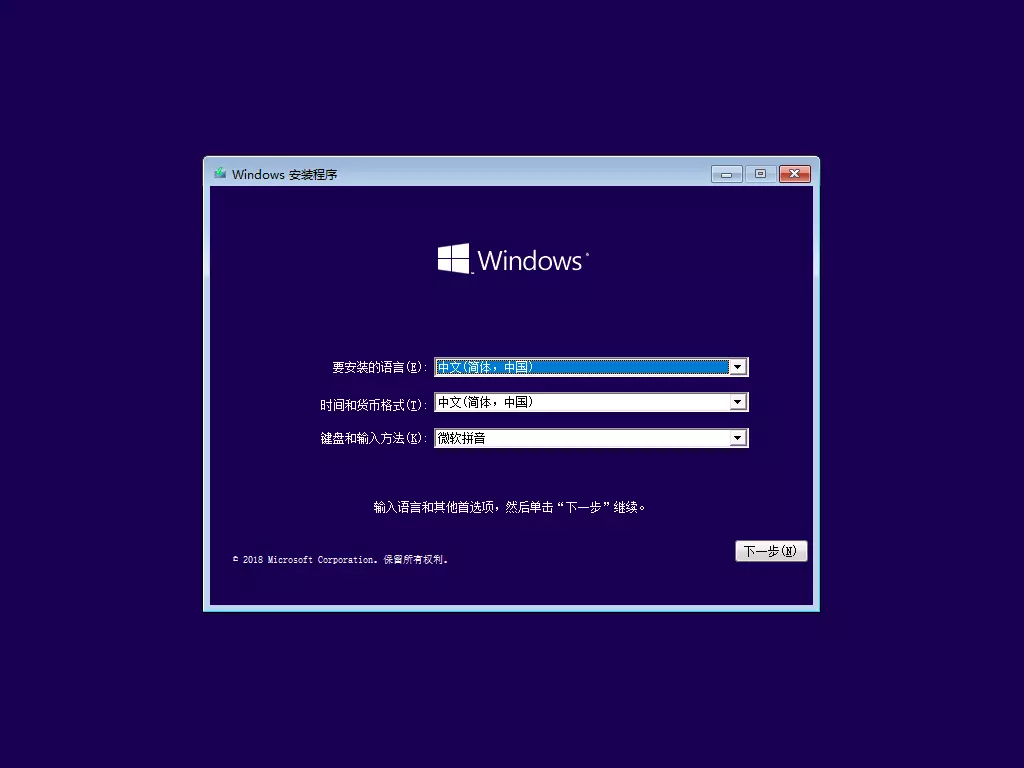
1. 语言与键盘设置
插入 Windows 10 安装 U 盘并引导启动,进入首个安装界面。 在这一步选择要安装的语言、时间及货币格式、键盘和输入方法。默认一般为“中文(简体)”和“微软拼音”,确认无误后点击“下一步”。
2. 开始安装
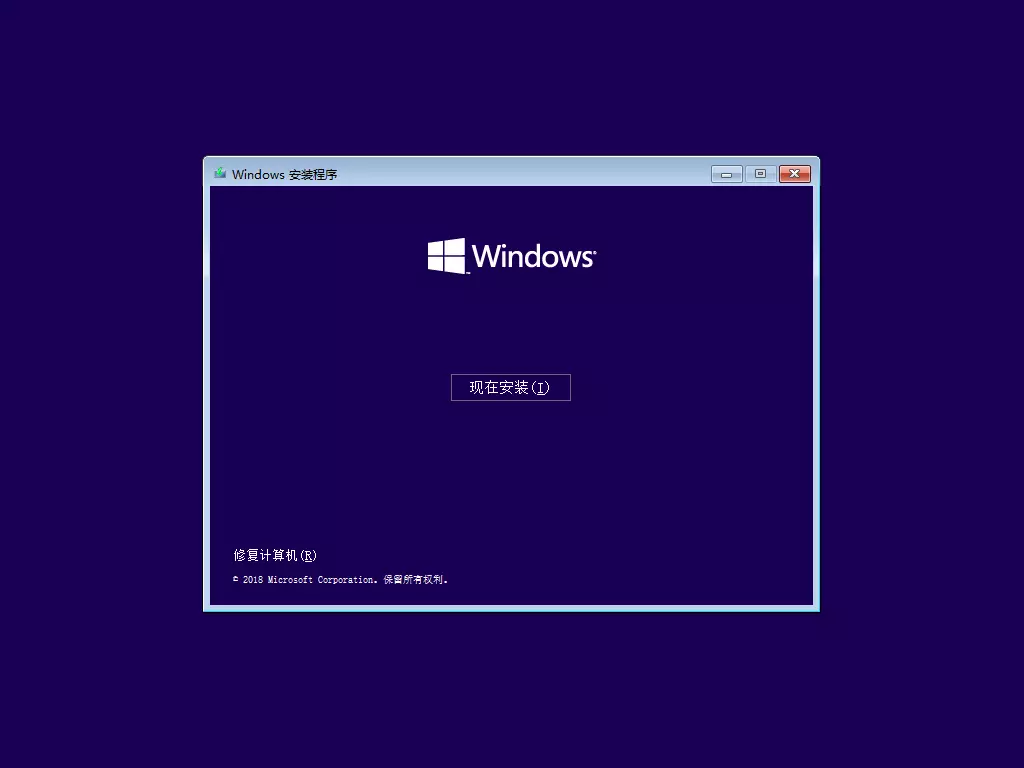
点击屏幕中央的 “现在安装 (I)” 按钮启动 Windows 安装程序。
3. 启动安装程序
系统会显示 “安装程序正在启动”,请耐心等待几秒钟。

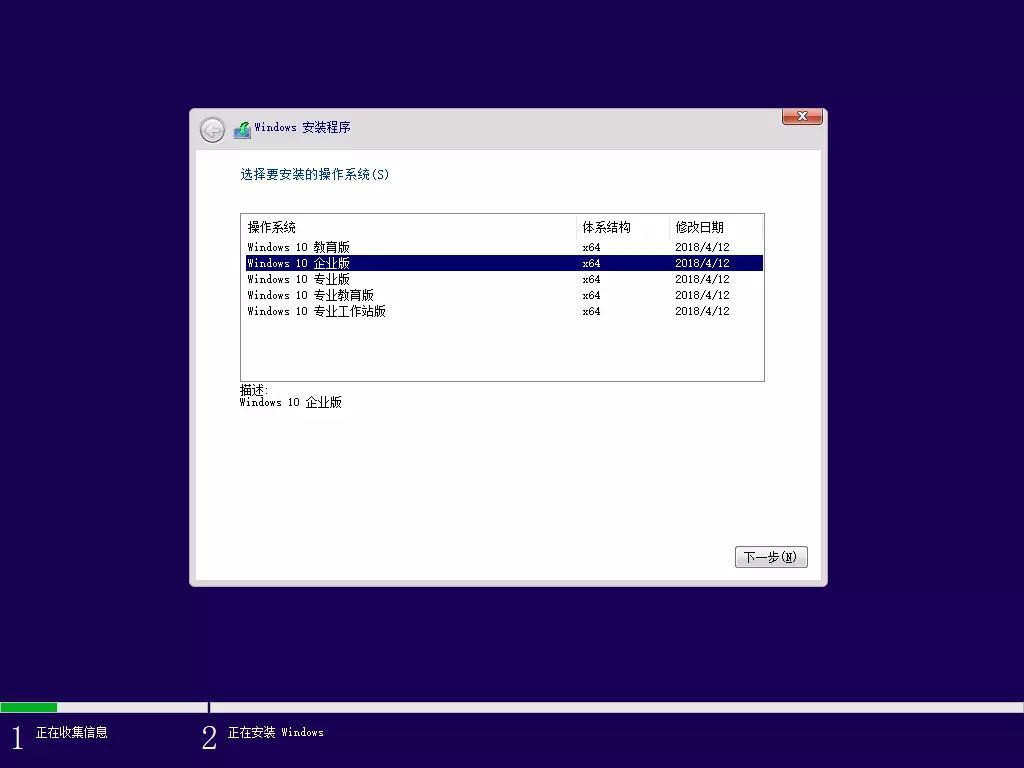
4. 选择操作系统版本
在版本列表中选择你需要安装的操作系统版本。在本教程中,我们选择 “Windows 10 企业版” (Windows 10 Enterprise x64),然后点击“下一步”。
5. 接受许可条款
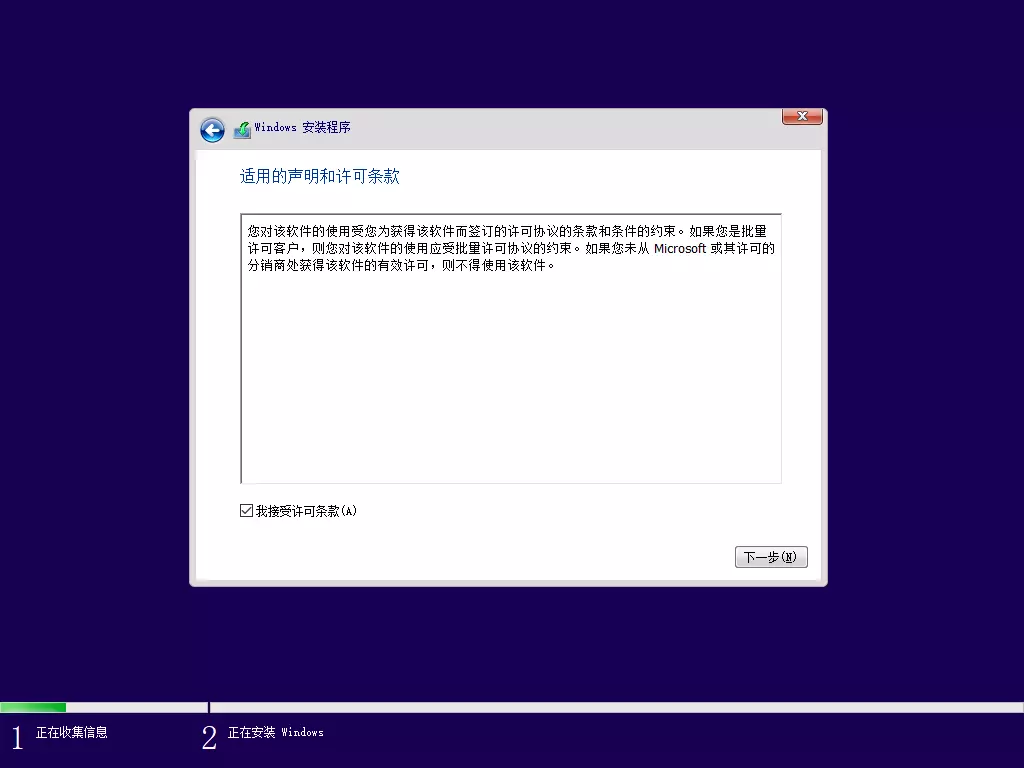
仔细阅读适用的声明和许可条款,勾选左下角的 “我接受许可条款 (A)”,并点击“下一步”。
6. 选择安装类型
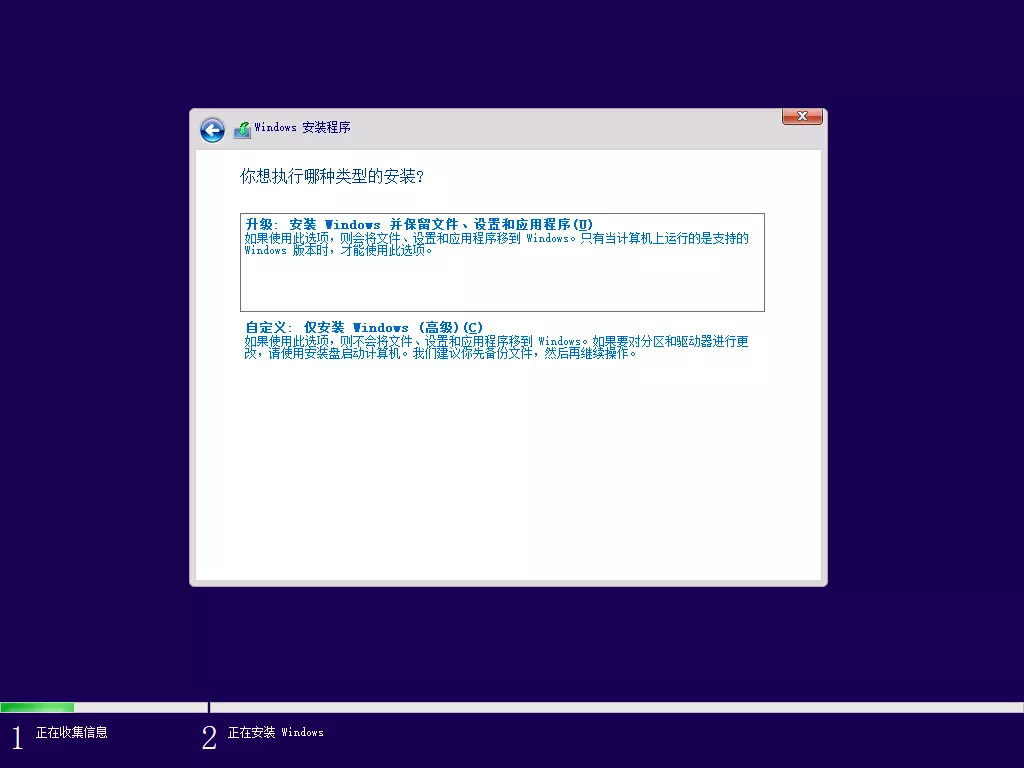
选择你的安装类型:
- 升级:保留个人文件、设置和应用(适合旧系统升级)。
- 自定义:仅安装 Windows(高级,适合纯净全新安装)。 为了确保系统的纯净性,我们选择 “自定义:仅安装 Windows (高级) (C)”。
7. 磁盘分区规划
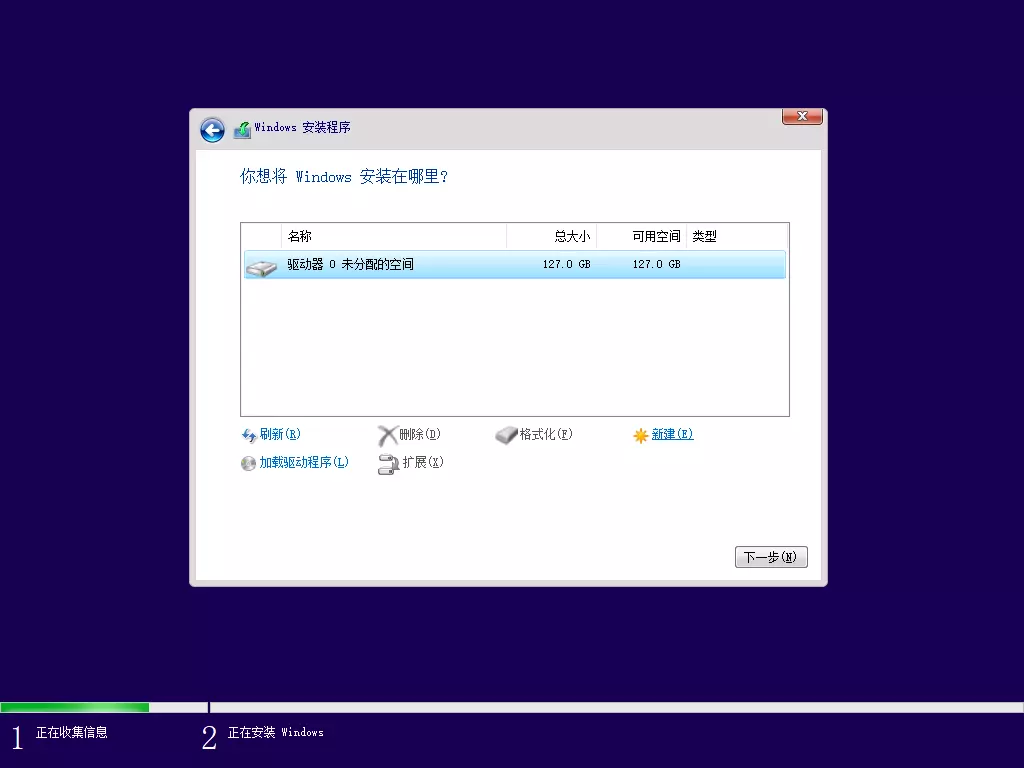
在磁盘列表页面选择你要安装的磁盘。当前显示为一个 127.0 GB 的 “驱动器 0 未分配的空间”。点击“新建 (E)”并应用以进行自动分区,或者直接点击“下一步”,Windows 安装程序将自动对磁盘进行合理规划。
8. 分区创建完毕
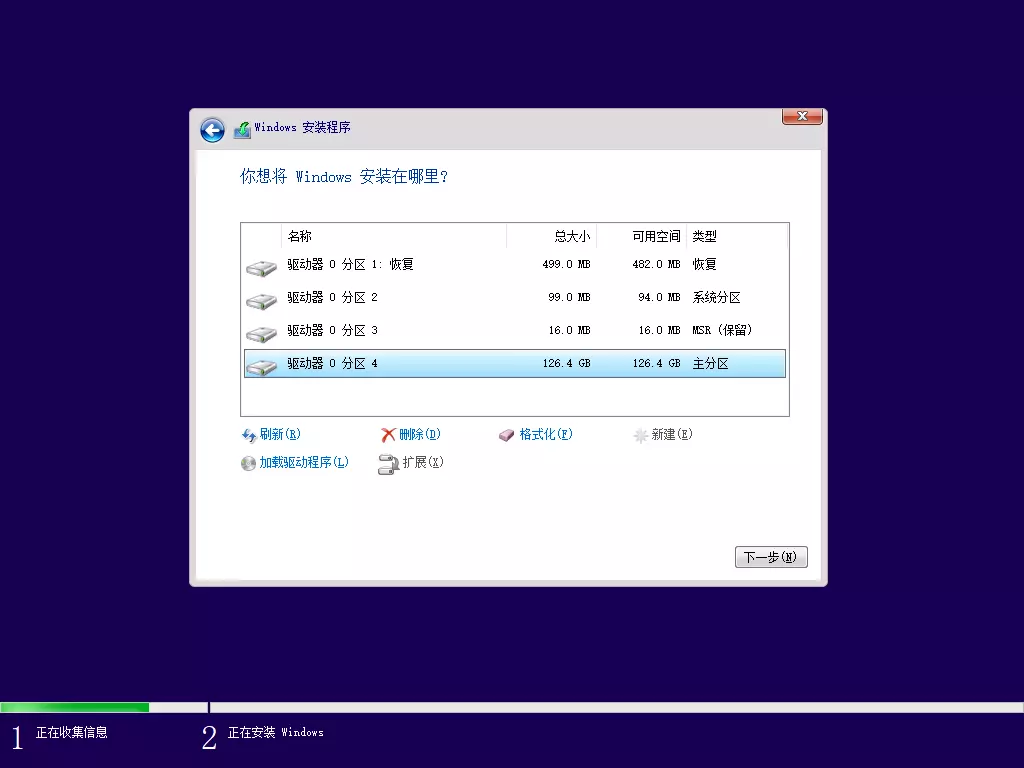
安装程序会自动为 UEFI/GPT 引导建立几个必要的特殊分区:
- 驱动器 0 分区 1:恢复分区 (499.0 MB)
- 驱动器 0 分区 2:系统分区 (ESP, 99.0 MB)
- 驱动器 0 分区 3:MSR 保留分区 (16.0 MB)
- 驱动器 0 分区 4:主分区 (126.4 GB) —— 我们选择此主分区安装系统,点击“下一步”。
9. 正在复制 Windows 文件
系统开始拷贝必要的文件,显示进度为 0%。
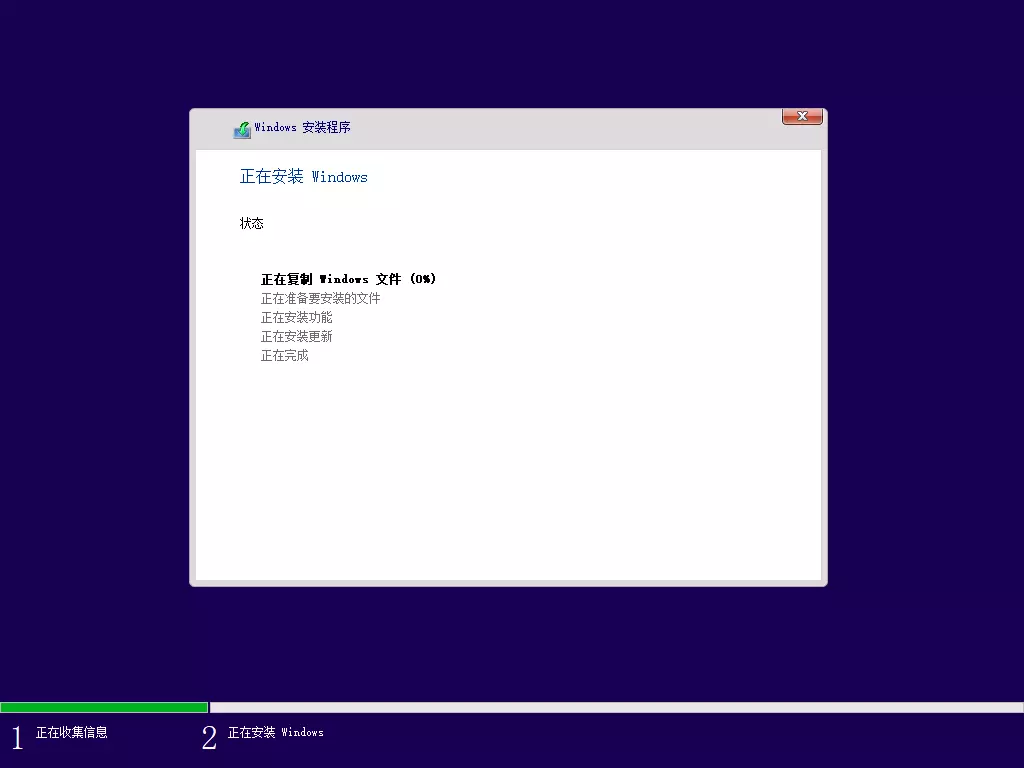
10. 准备文件与安装进度
系统进入“正在准备要安装的文件”阶段。此步骤通常比较耗时,根据硬件配置不同需要几分钟到十几分钟不等。全部项目完成后,系统会自动重启。

第二部分:OOBE (开箱体验) 阶段
11. OOBE 初始化
系统重启后,会进入蓝色的 Windows 10 新版开箱初始化(OOBE)界面,显示提示语:“海内存知己,天涯若比邻。请稍等...”。

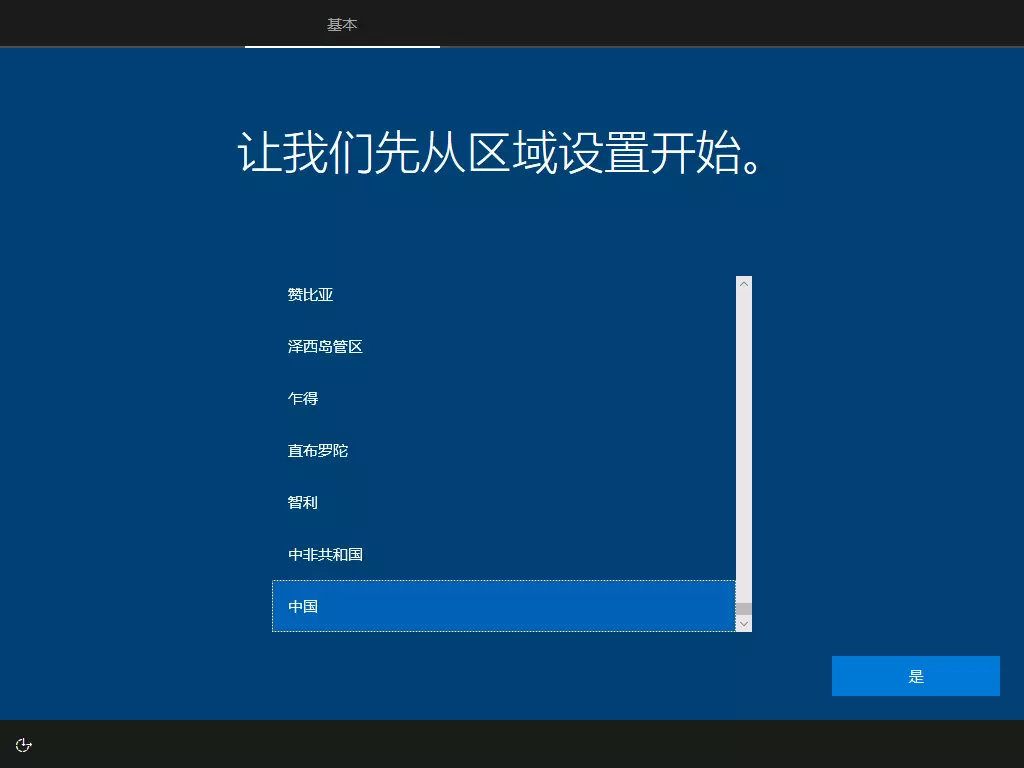
12. 选择区域
根据实际需求选择区域。这里我们选择 “中国”,并点击“是”确认。
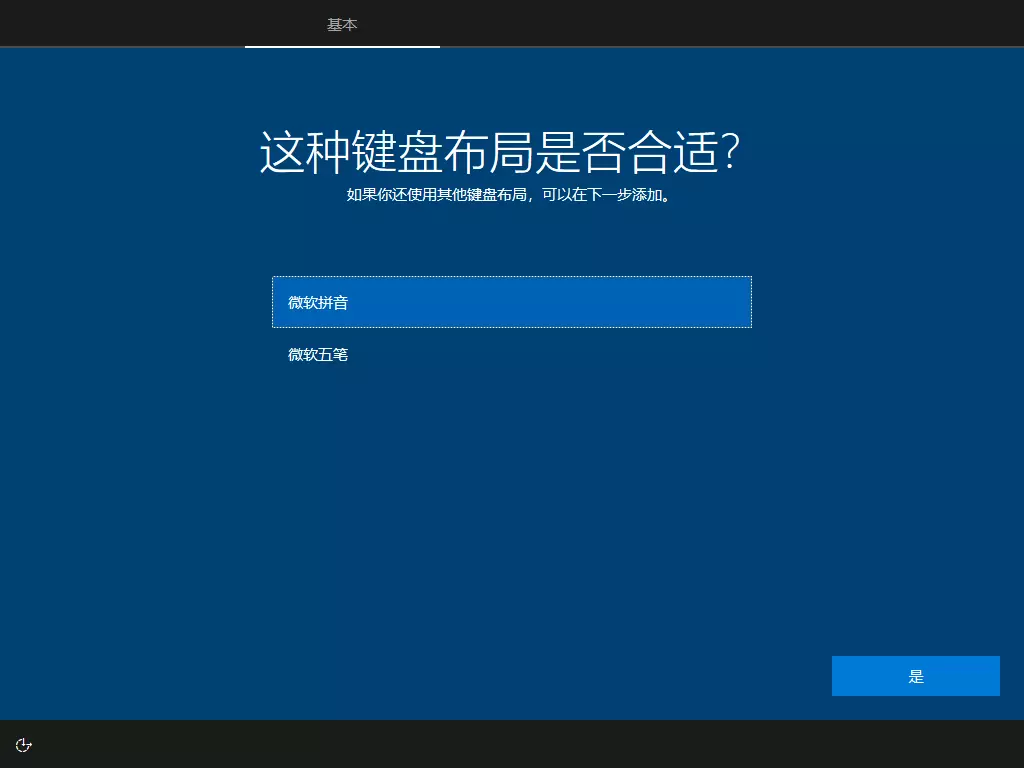
13. 选择默认键盘布局
选择首选键盘布局,通常选择 “微软拼音”,然后点击“是”。
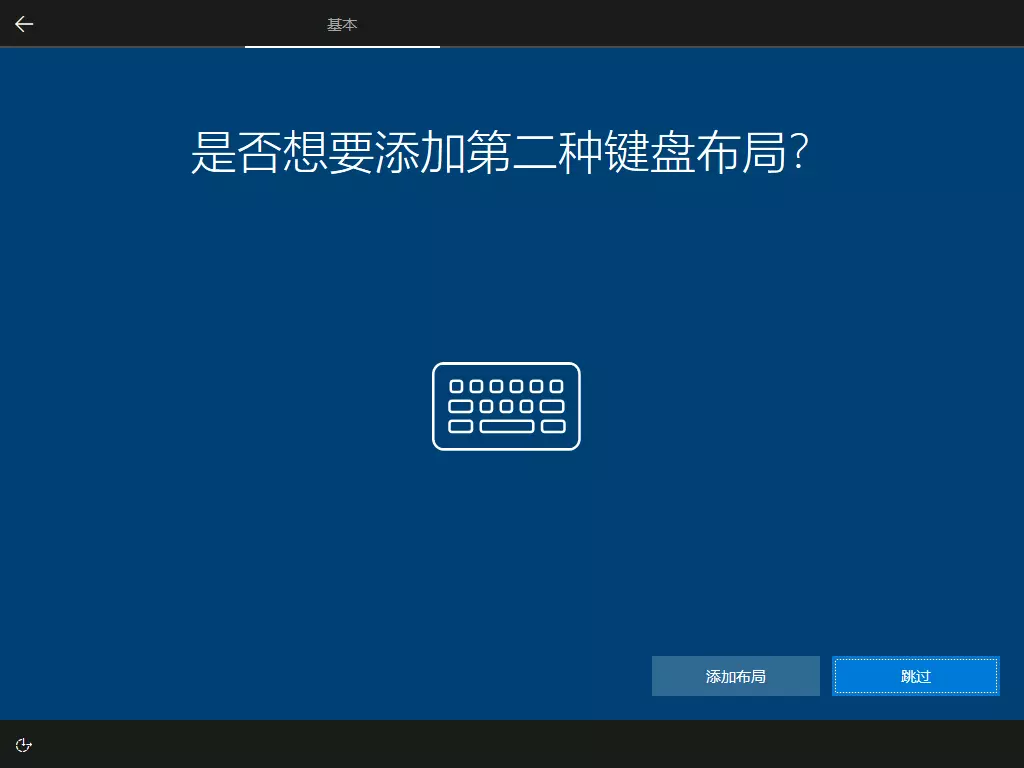
14. 添加第二种键盘布局
系统会询问是否要添加第二种键盘布局(例如五笔或美式英语键盘),如果不需要,直接点击 “跳过” 即可。
15. 配置网络设置
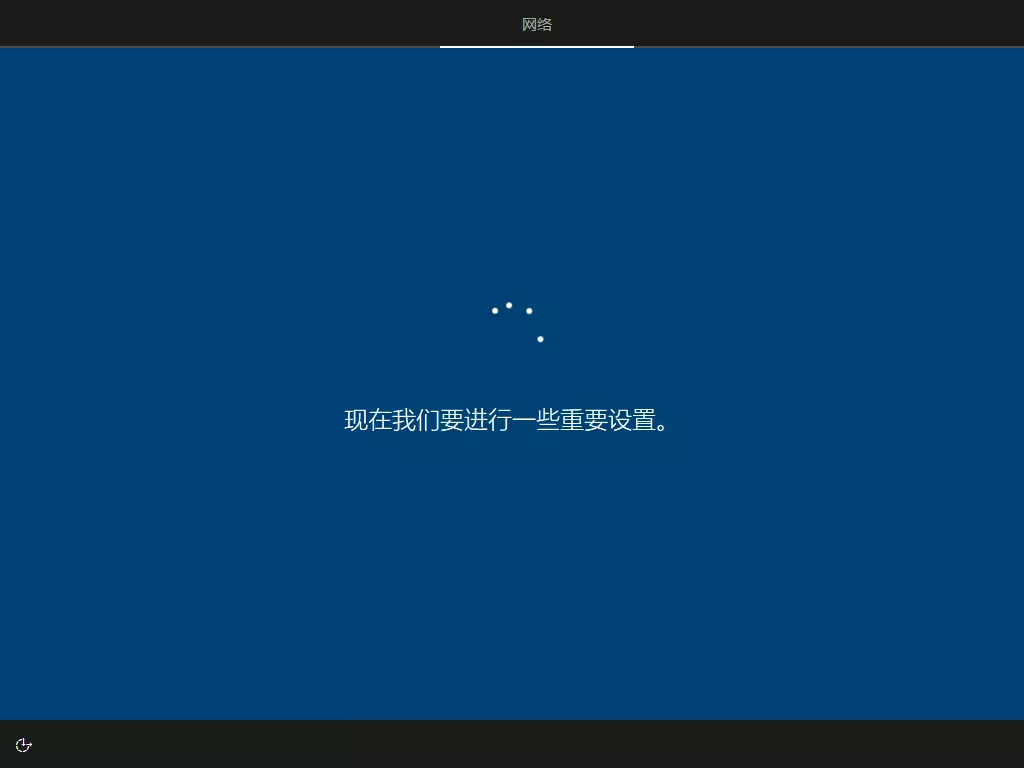
系统会显示 “现在我们要进行一些重要设置”,并在后台检测网络环境并加载配置。
16. 创建与登录账户
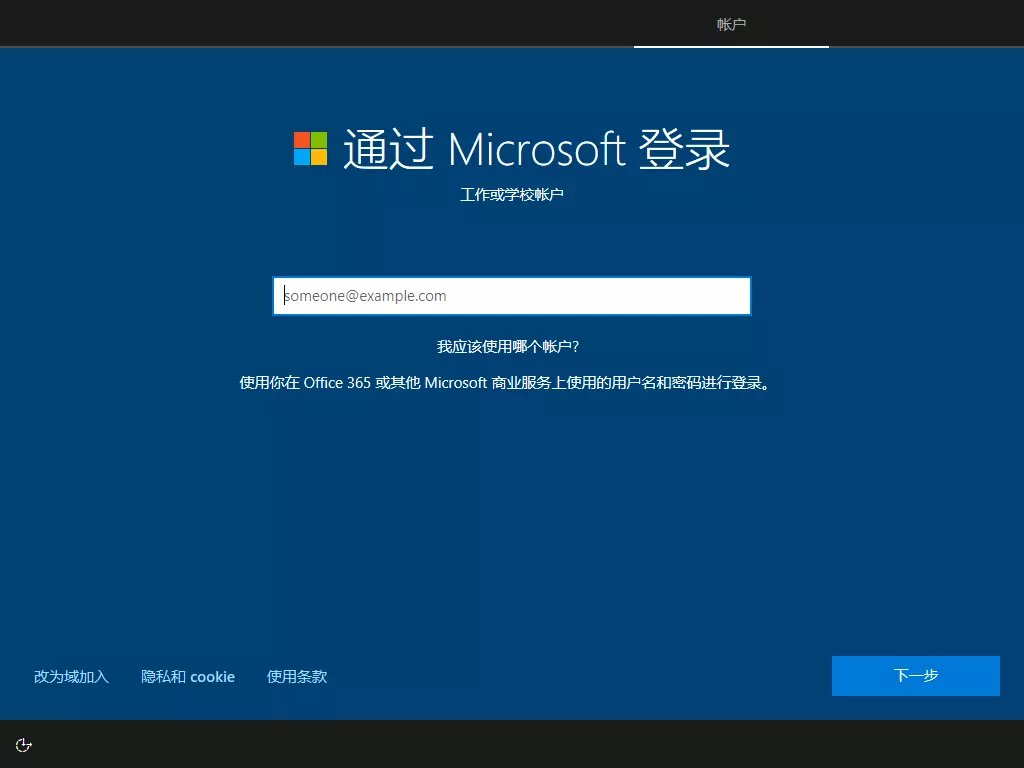
系统进入账户登录界面。在企业版中,默认提示使用微软工作或学校账户登录。 如果不希望绑定云账户,可以选择左下角的 “改为域加入”(或者“加入域”),以创建经典的本地脱机账户。
17. 设置本地账户用户名
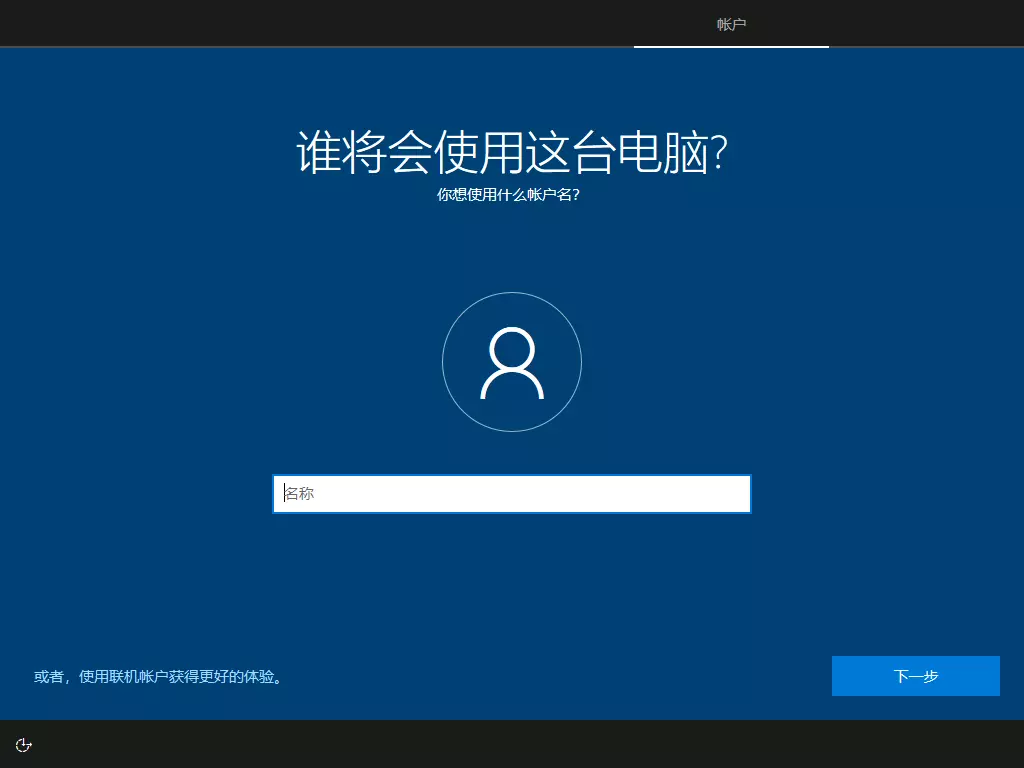
在“谁将会使用这台电脑?”输入框中,输入你要创建的本地管理员用户名,然后点击“下一步”。
18. 设置登录密码
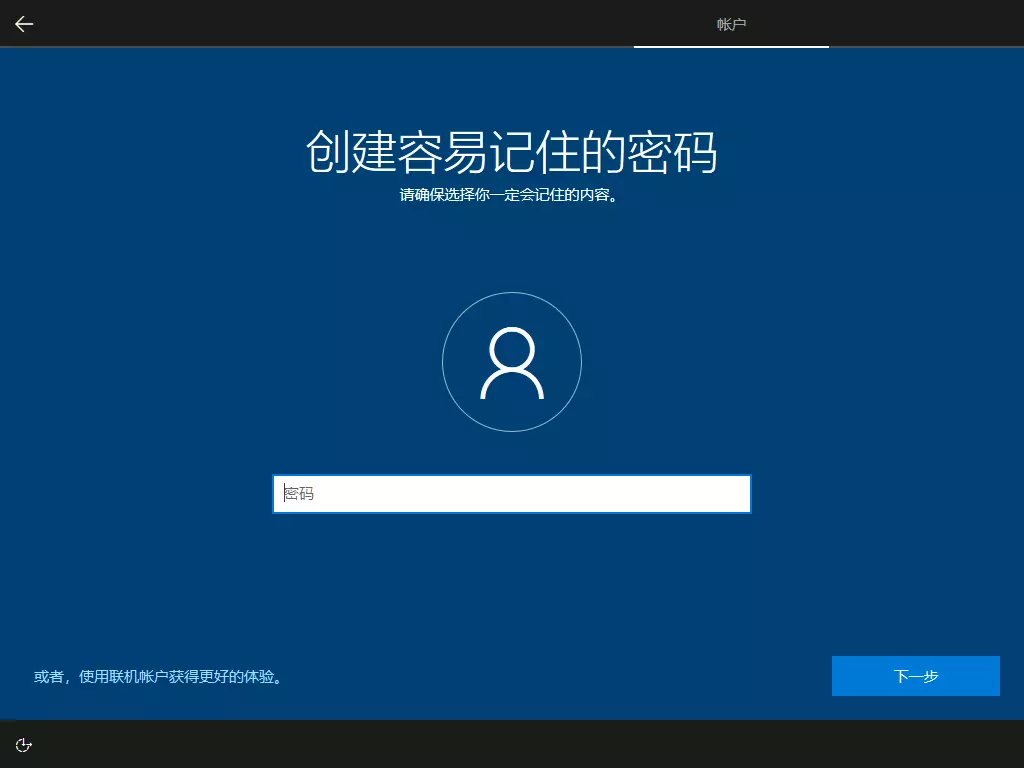
在“创建容易记住的密码”中设置你的账户密码,确认后点击“下一步”。(如果不设置密码,可以直接点击下一步跳过,之后进入系统再设置)。
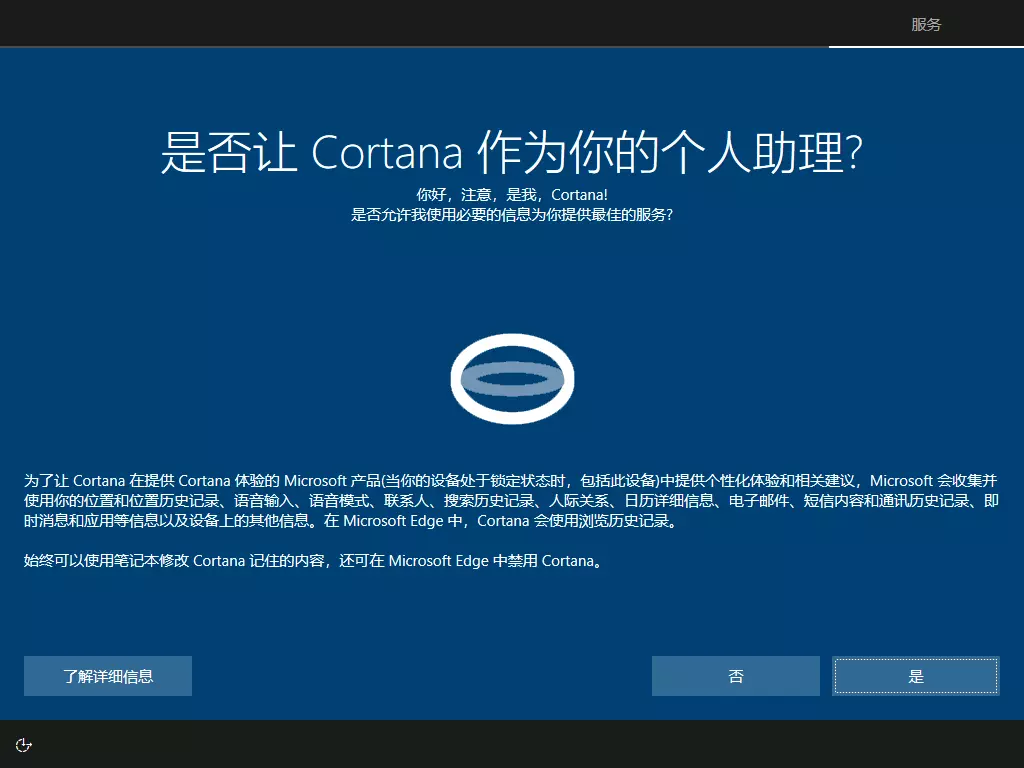
19. 选择是否启用 Cortana 个人助理
根据个人偏好,选择是否让微软小娜(Cortana)作为你的个人助理协助处理日程、搜索等事务。确认后点击 “是” 或 “否”。
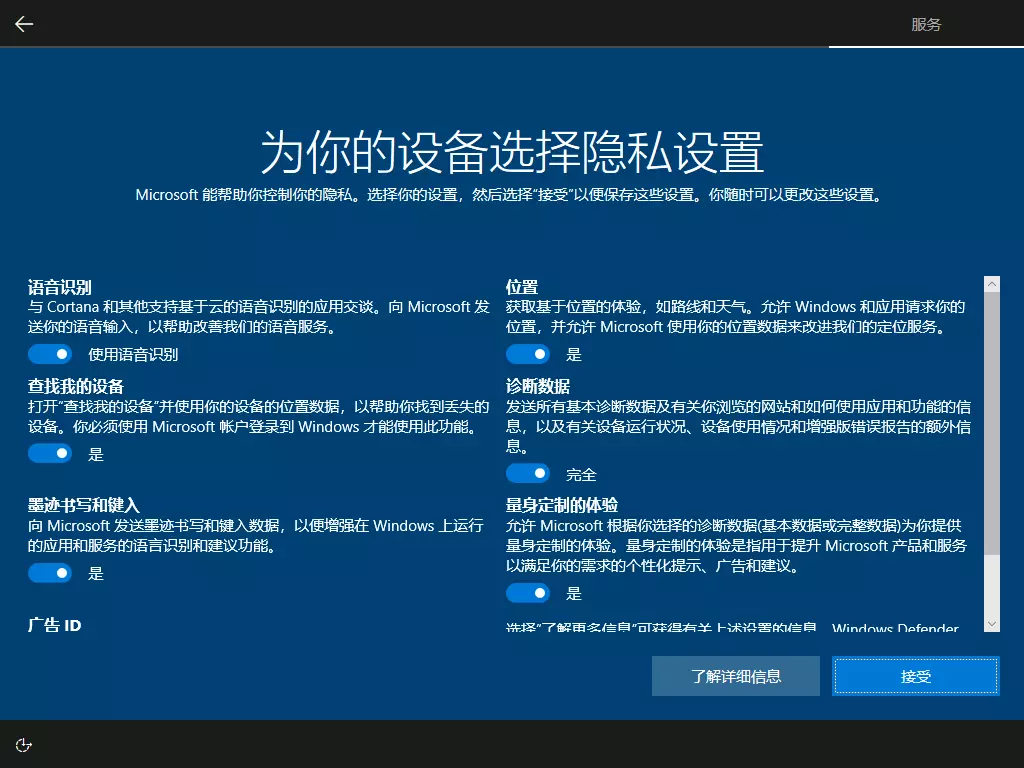
20. 设备的隐私设置
选择是否开启 Windows 10 的各项隐私功能,包括语音识别、位置服务、诊断数据(完全/基础)、查找我的设备等。 对于绝大部分个人用户,保持默认设置并点击 “接受” 即可。
21. 系统最终配置准备 (1)
设置完成后,系统开始做最后的桌面环境准备,显示 “这可能需要几分钟,请勿关闭电脑”。

22. 系统最终配置准备 (2)
界面会继续切换并提示 “一切交给我们来处理”。期间请保持电脑开机和稳定供电。

第三部分:进入系统与后续配置
23. 成功进入桌面
当准备工作全部完成后,系统会自动进入 Windows 10 的经典蓝天壁纸桌面!到这里,Windows 10 系统本身的安装已经大功告成。
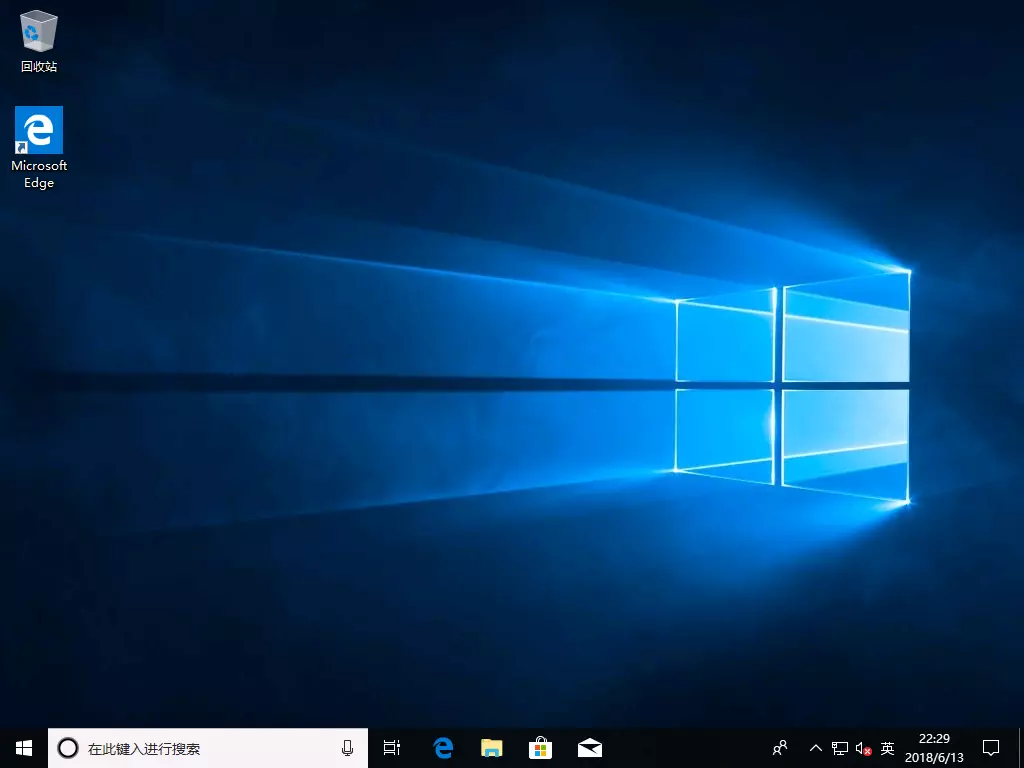
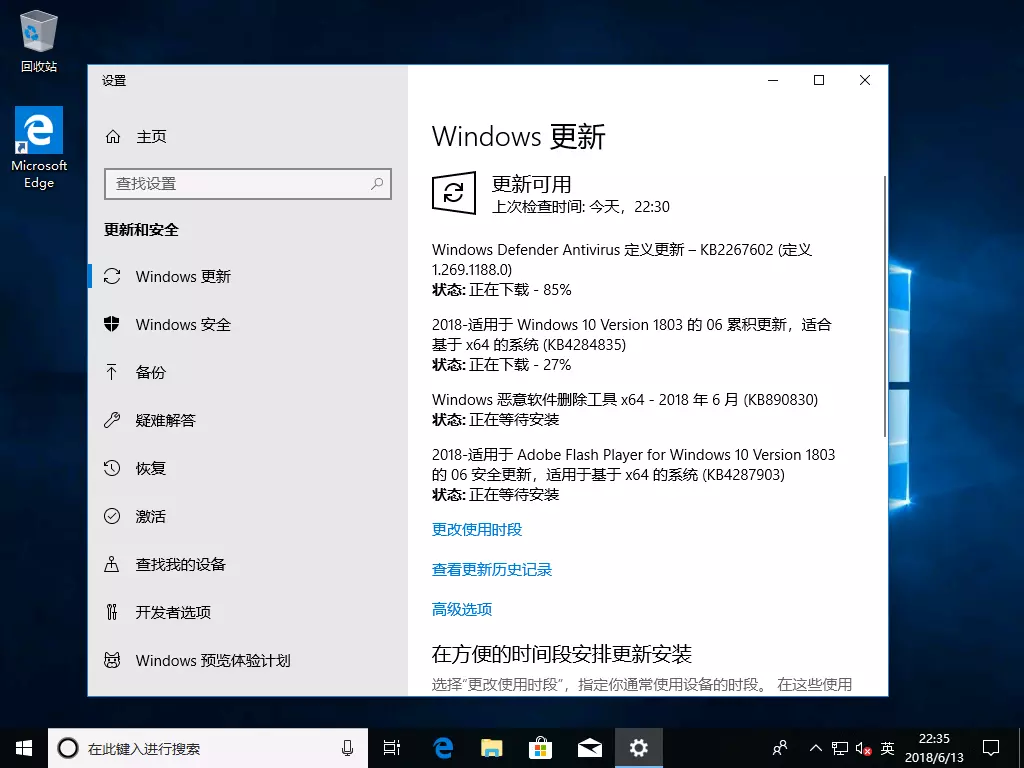
24. 运行 Windows Update
进入系统后的首要任务,是建议立即前往 “设置” -> “更新和安全” -> “Windows 更新” 中检查并安装最新的系统累积更新和驱动程序,以保障系统的稳定与安全性。