Windows 10 环境下 Apache 2.4 安装与配置详细教程
本文记录了在 Windows 10 环境下手动下载、配置并以 Windows 服务形式安装 Apache 2.4 HTTP 服务器的完整步骤,并分享了解决常见 PowerShell 执行路径限制及丢失 VCRUNTIME140.dll 等系统报错的技巧。
环境说明
- 安装日期:2018-06-17
- 操作系统:Microsoft Windows 10 企业版 (Build 17134)
- 软件版本:Apache 2.4.33 x64
- 分发包文件名:
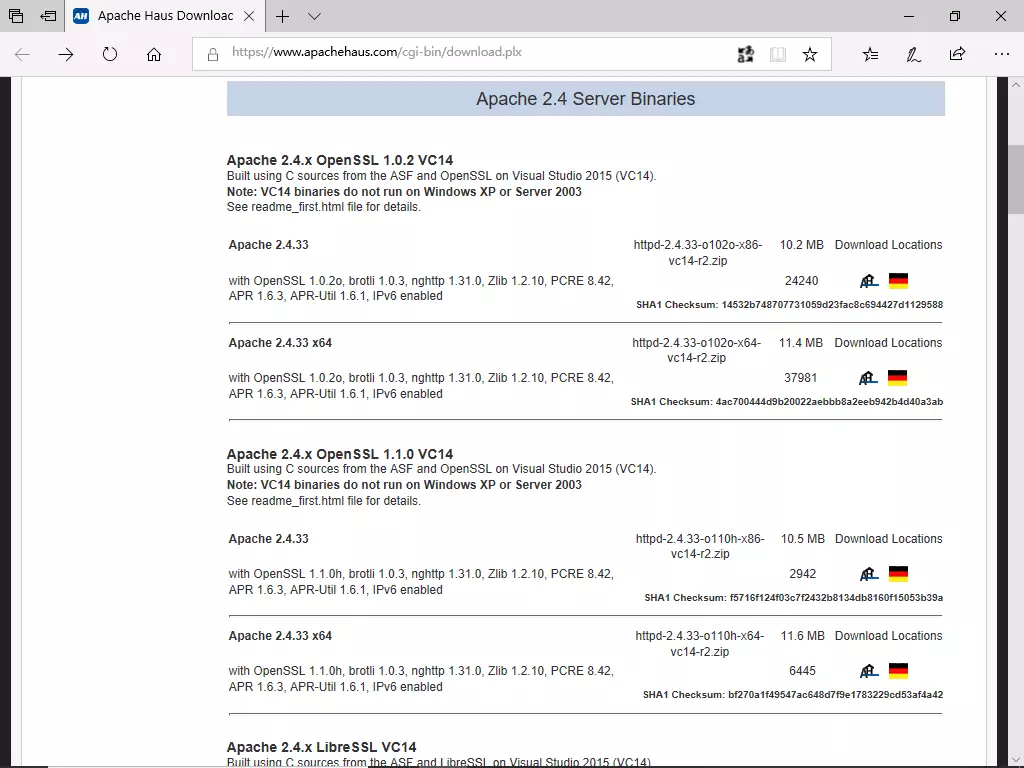
httpd-2.4.33-o102o-x64-vc14-r2.zip
详细安装步骤
1. 官网下载 Apache
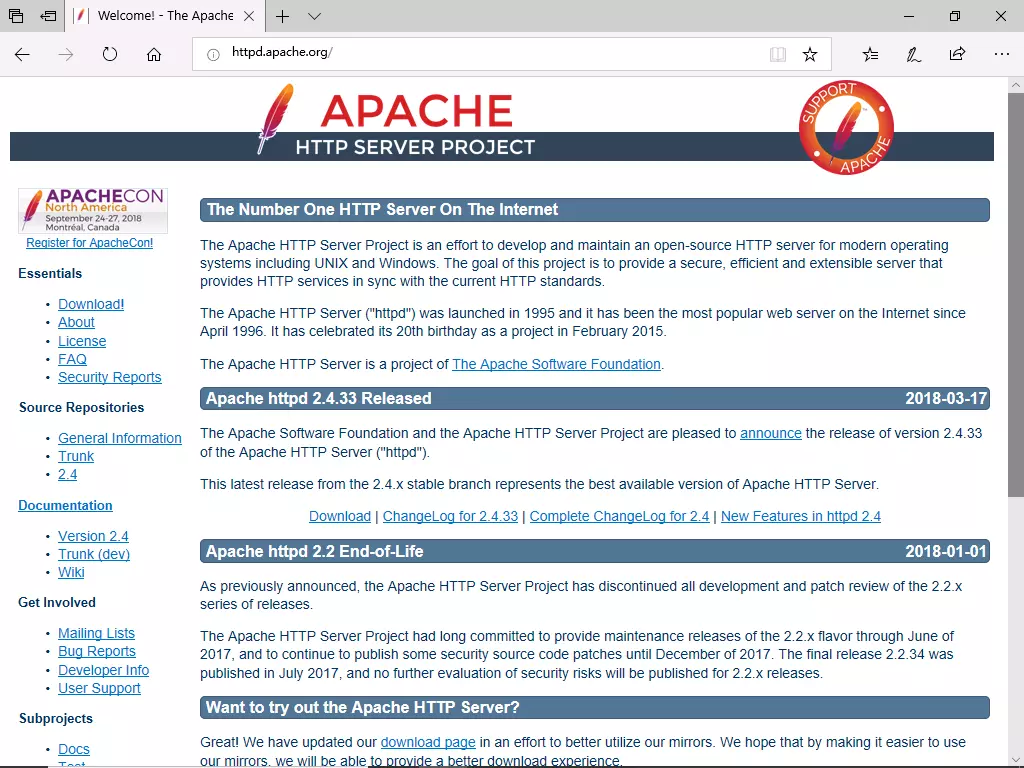 (图:Apache 官网英文首页,也可以使用浏览器翻译来辅助阅读)
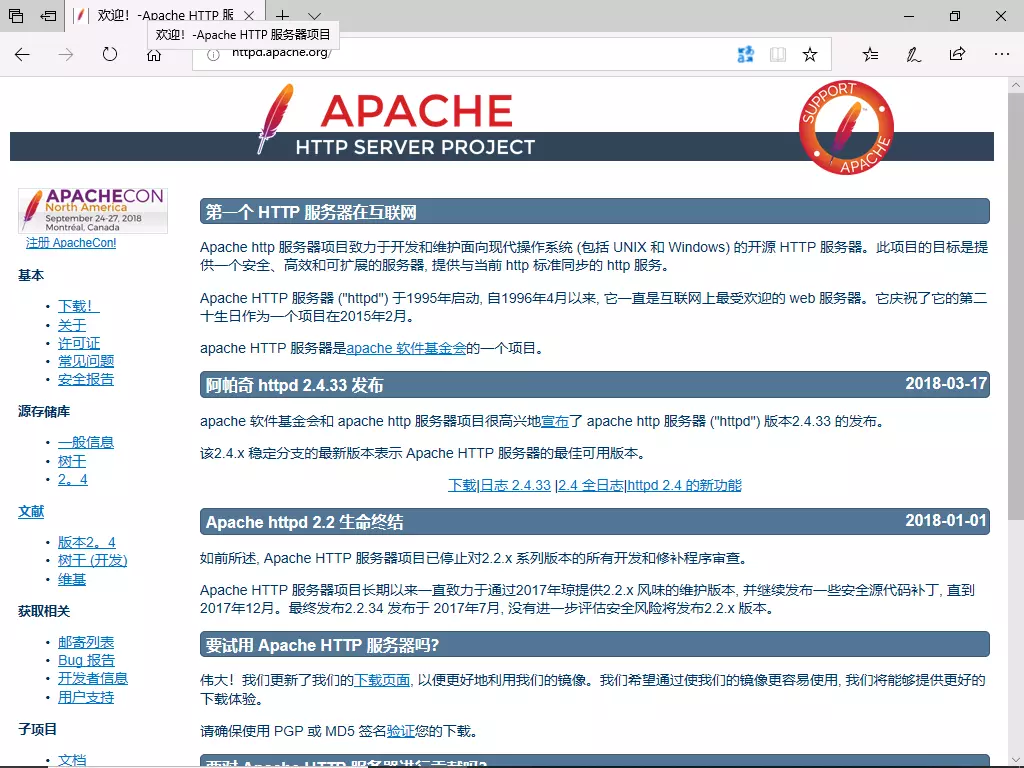
点击 “Download!” 按钮,跳转到下载选项页面。
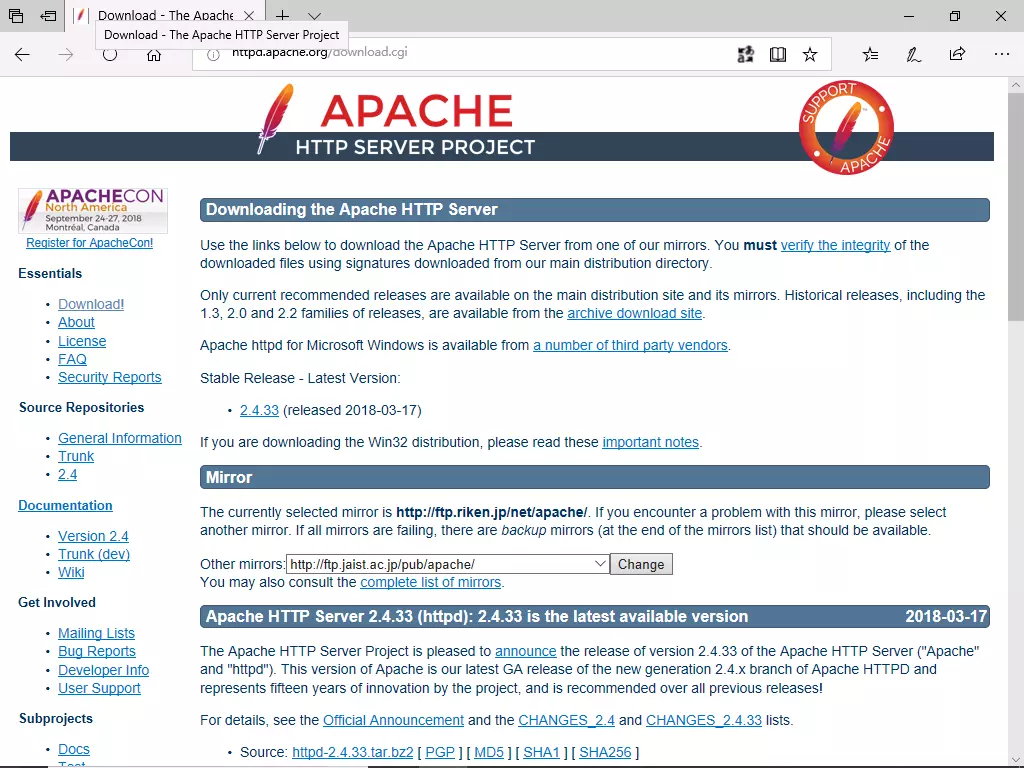
在下载列表中找到适用于 Windows 系统的链接:“Files for Microsoft Windows”。
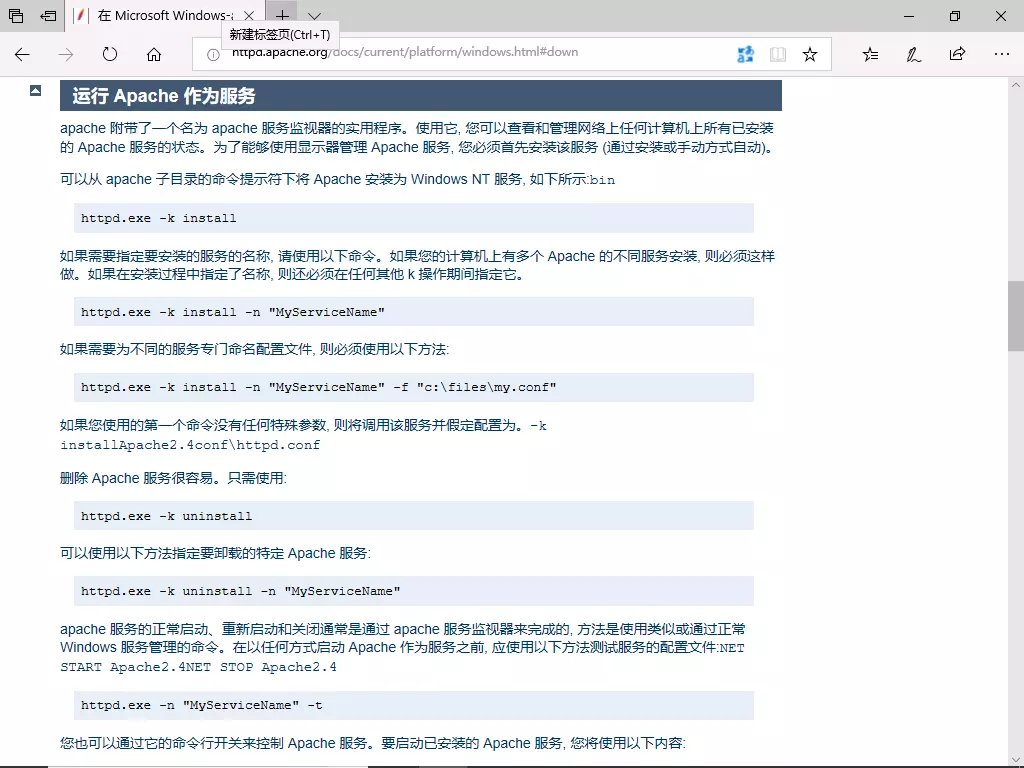
在“Running Apache as a Service”文档部分,可以了解到如何将 Apache 注册为系统服务的相关指令。
2. 选择第三方编译版本
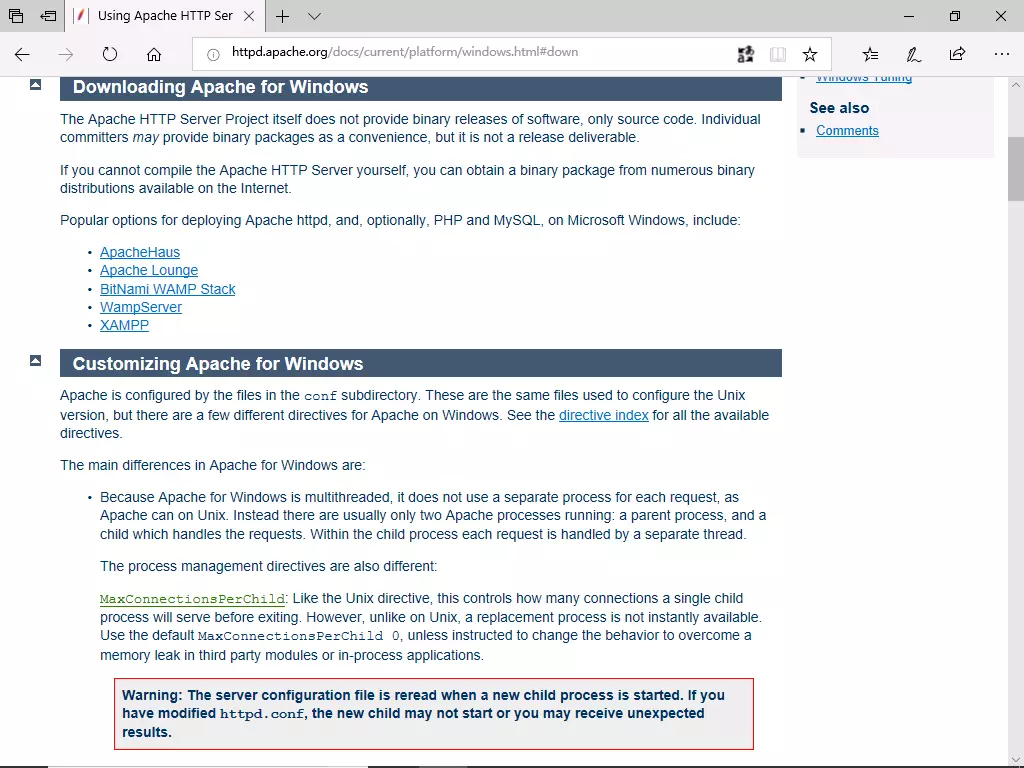
Apache 官方不直接提供 Windows 的二进制编译包,仅提供源码。官方推荐了几个优秀的第三方编译站。这里我们选择 ApacheHaus。
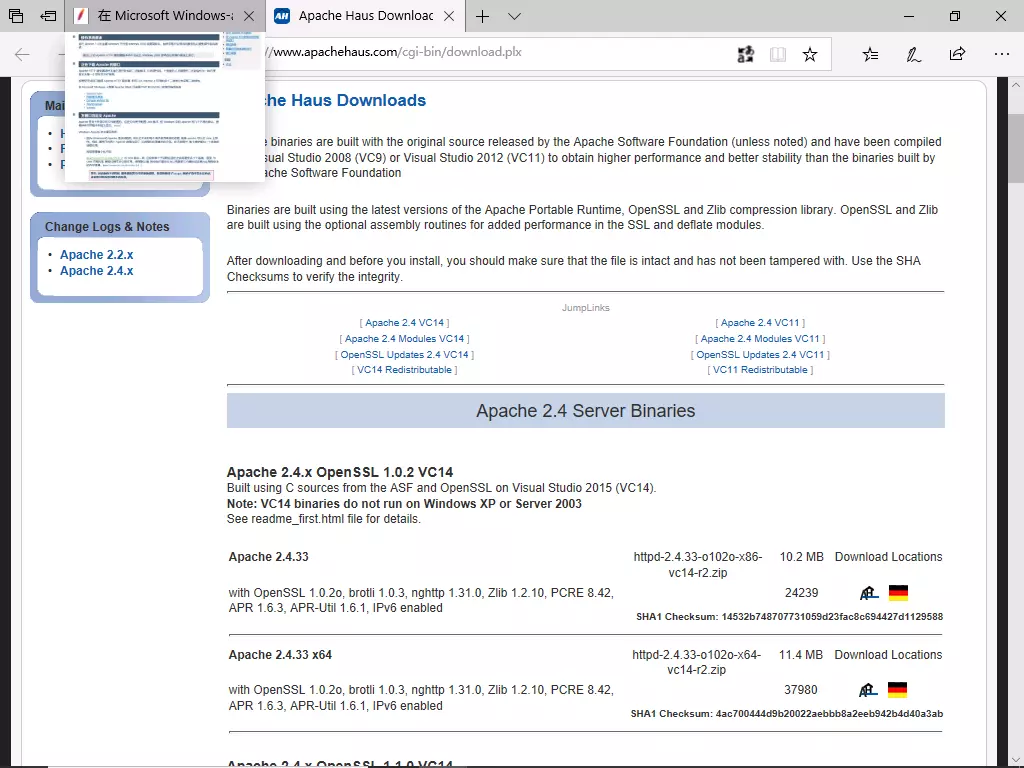
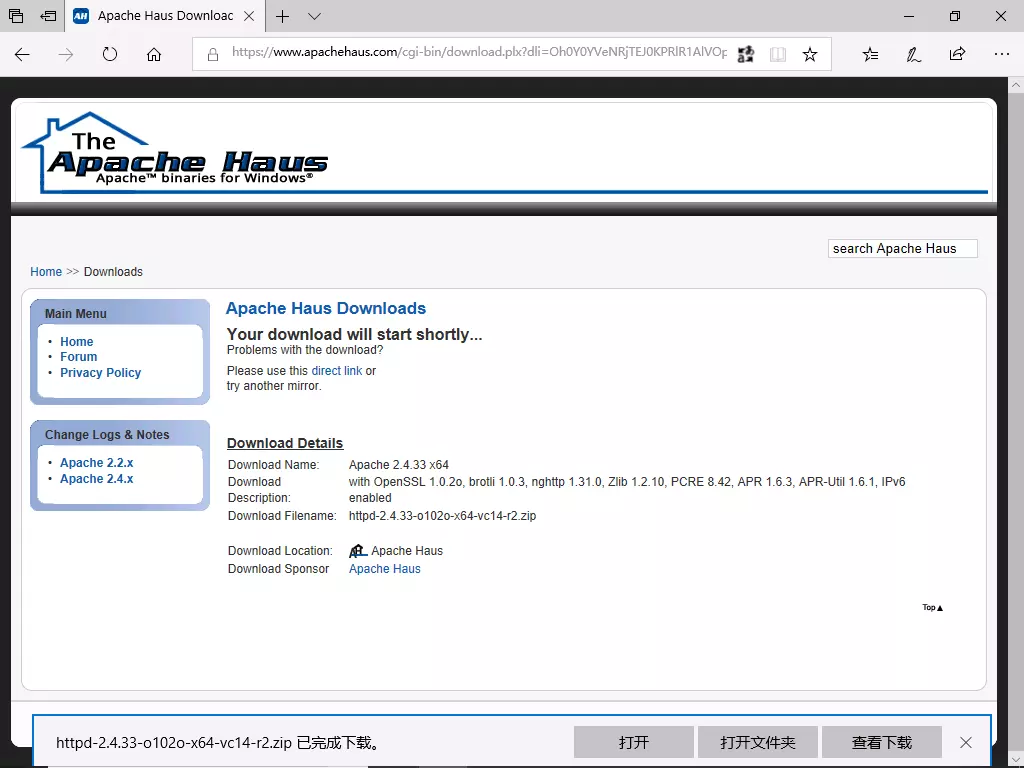
进入下载页面后,根据需要选择 x64 或 x86 版本。如果没有特殊的老旧组件兼容需求,推荐直接下载 64 位版本:“Apache 2.4.33 x64”。
3. 解压与目录移动
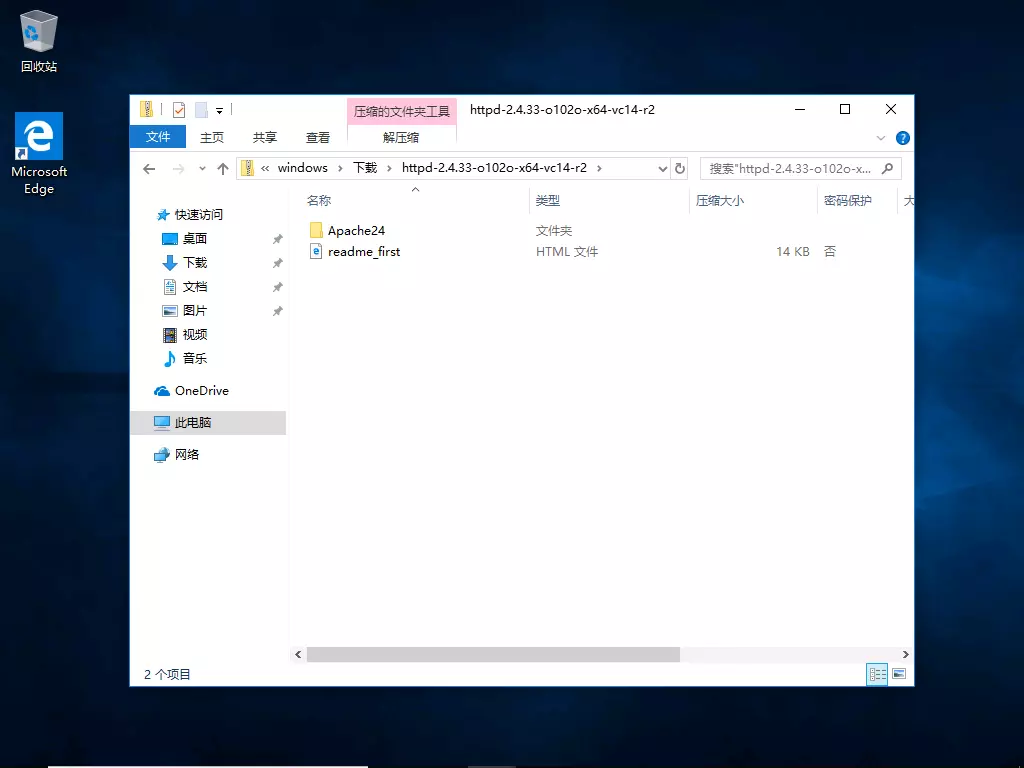
将下载的 httpd-2.4.33-o102o-x64-vc14-r2.zip 解压。解压后包含两个核心部分:
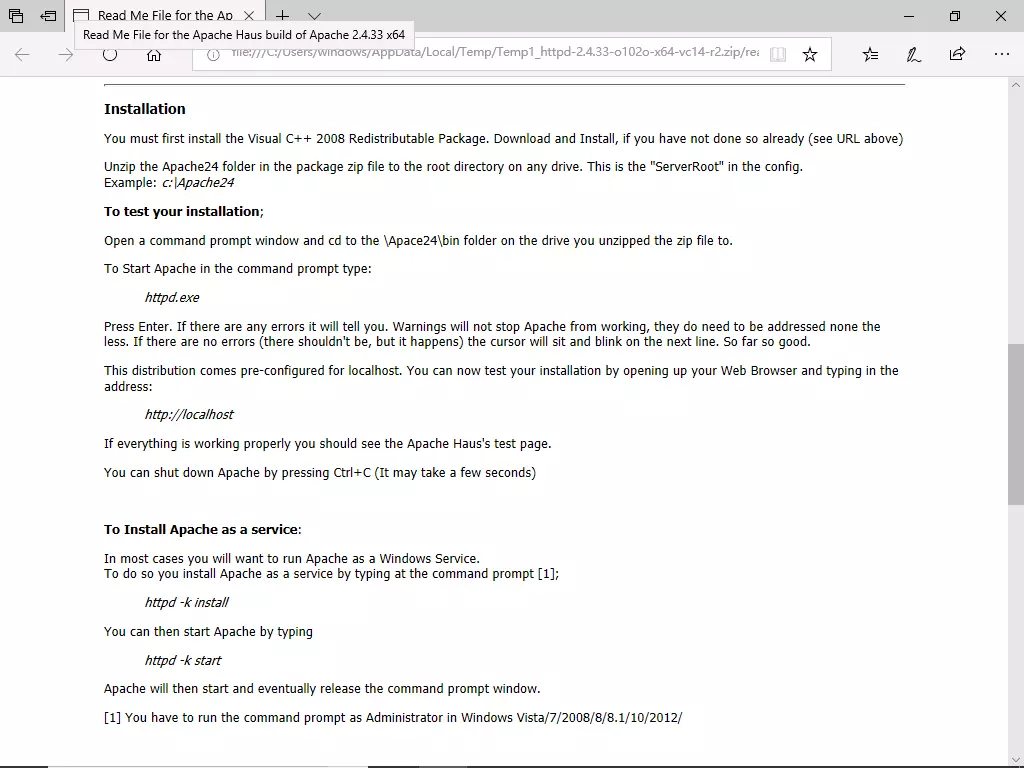
readme_first.html:包含当前版本的编译支持信息、运行环境要求及基础安装指令。Apache24:Apache 软件本体的根文件夹。
将解压出的 Apache24 文件夹移动到你理想的安装路径下。例如,我们将其移动至 C:\Program Files 目录下,那么 Apache 的完整根路径即为 C:\Program Files\Apache24。
4. 修改配置文件
打开 Apache24\conf\httpd.conf 文件,定位到 ServerRoot 配置项。
默认配置是:
Define SRVROOT "/Apache24"
ServerRoot "${SRVROOT}"
因为我们将其移动到了 C:\Program Files,所以必须修改为实际存放路径。
[!NOTE] Windows 复制出来的路径一般使用反斜杠
\。但在 Apache 配置文件中,路径必须修改为正斜杠/!
修改后的配置如下:
Define SRVROOT "C:/Program Files/Apache24"
ServerRoot "${SRVROOT}"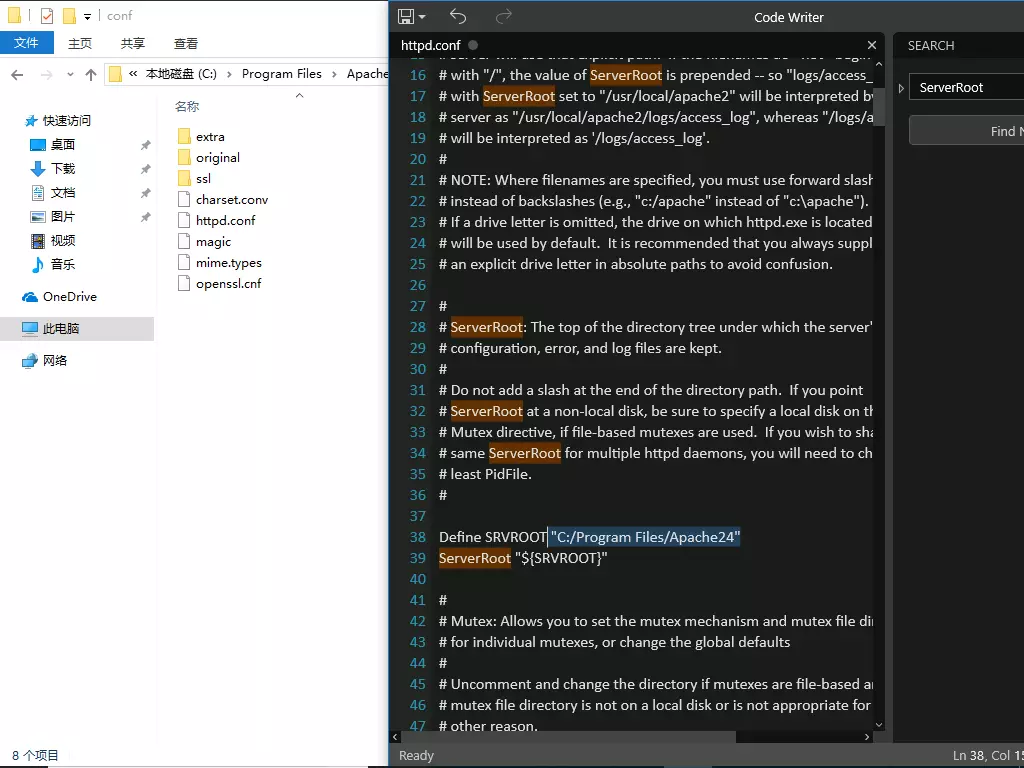
安装为 Windows 系统服务与排错
常见阻碍 1:PowerShell 的当前路径限制
使用管理员权限打开 Windows PowerShell,进入 bin 目录后运行:
cd "C:\Program Files\Apache24\bin"
httpd -k install
此时 PowerShell 会抛出红色报错,提示无法将 httpd 识别为 cmdlet。这是因为在 PowerShell 中,默认出于安全考虑不会加载当前工作目录中的可执行文件。
解决方法:
在可执行文件前加上 .\ 以显式指定当前路径:
.\httpd -k install
.\httpd -k start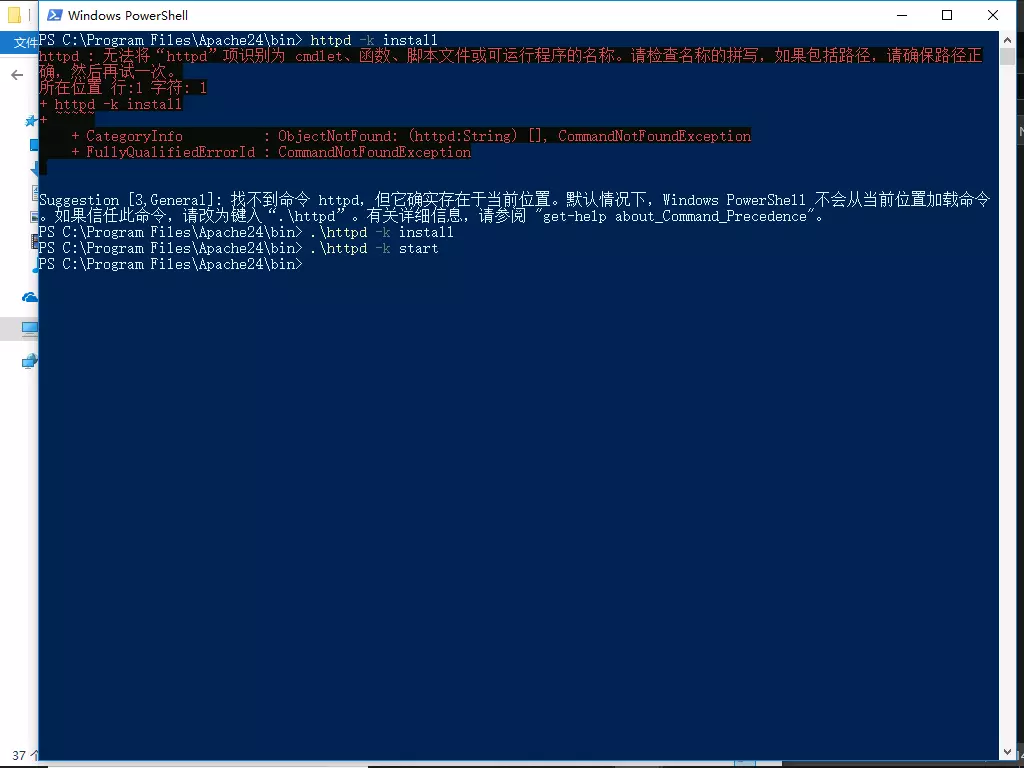
常见阻碍 2:系统缺失 VCRUNTIME140.dll
如果在启动或安装时,系统弹窗报错:“由于找不到 VCRUNTIME140.dll,无法继续执行代码。” 这是因为 Apache 2.4.33 依赖 VC14 (Visual C++ 2015) 的运行库环境,而你的 Windows 系统尚未安装此环境。
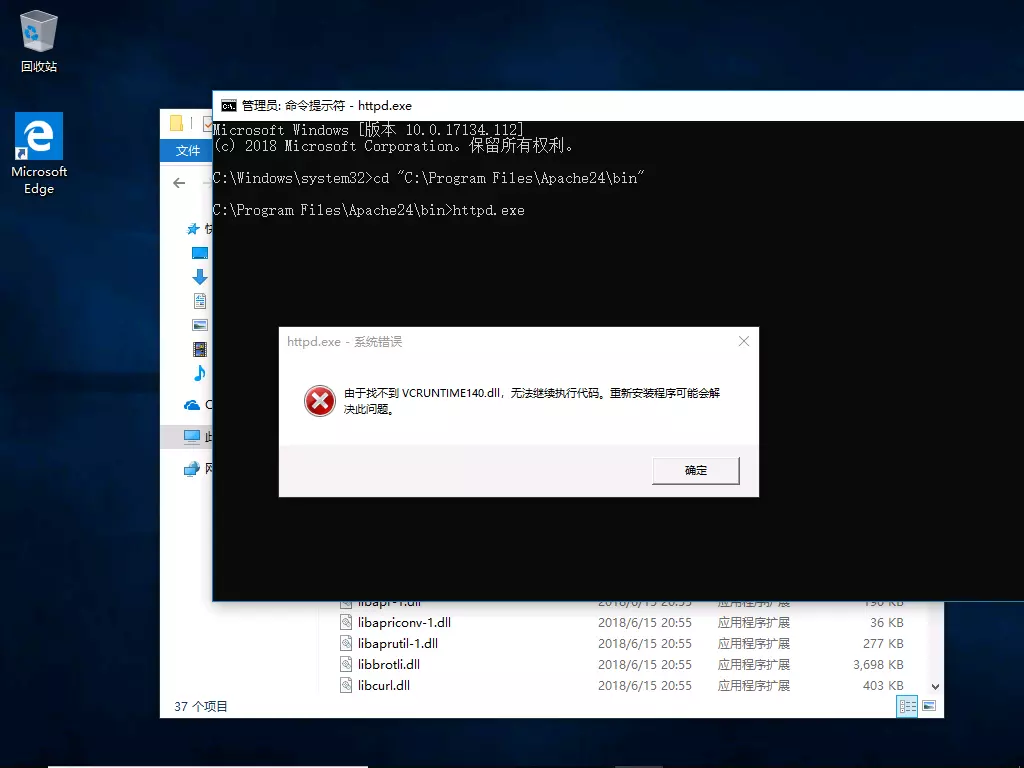
解决方法:
在 readme_first.html 的 "Required Redistributable" 章节中,有给出微软官方运行库的下载链接。
访问该链接并下载安装 Visual C++ 2015 Redistributable Package (x64)(文件名一般为 VC_redist.x64.exe),安装完成后即可解决。
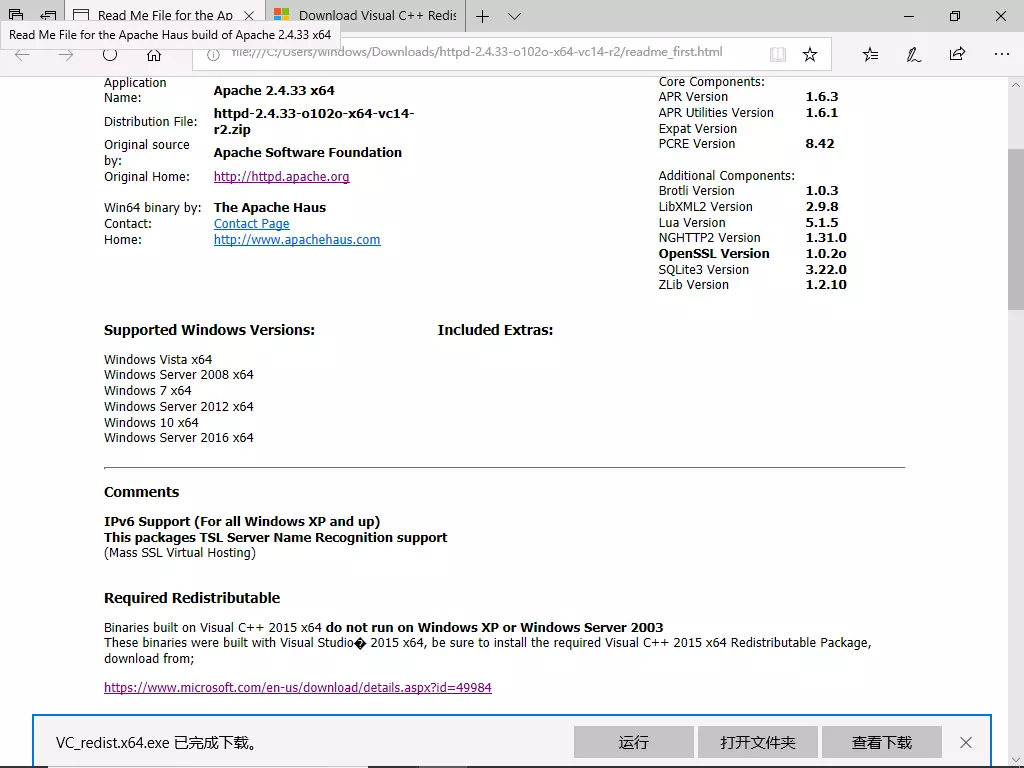
启动与验证
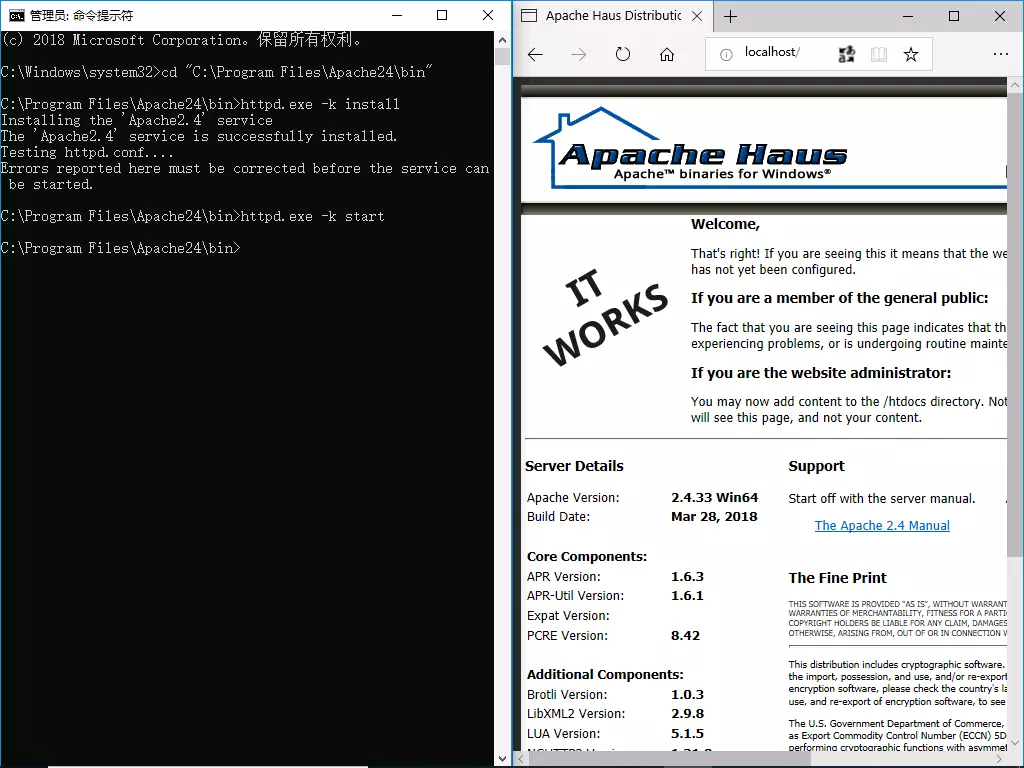
解决以上报错后,在管理员权限的终端(PowerShell 或 CMD)下重新执行安装与启动命令:
:: 注册为系统服务
httpd.exe -k install
:: 启动 Apache 服务
httpd.exe -k start
若服务成功启动,打开浏览器并访问 http://127.0.0.1/ 或 http://localhost/,若看到 “Apache Haus” 的欢迎界面并写着大大的 “IT WORKS”,即表明安装和配置已圆满成功!