亚马逊 AWS EC2 免费云主机创建与 Xshell 连接教程
本文将详细记录如何申请和配置亚马逊 AWS 免费一年的 EC2 云服务器实例,从控制台选择符合条件的免费 AMI 系统映像、实例类型、配置存储、设置安全组,到创建 SSH 密钥对以及使用 Xshell 客户端安全连接到服务器的完整步骤。
登录 AWS 与控制台准备
-
登录控制台 首先,访问并登录 AWS 官方网站,进入管理控制台。
-
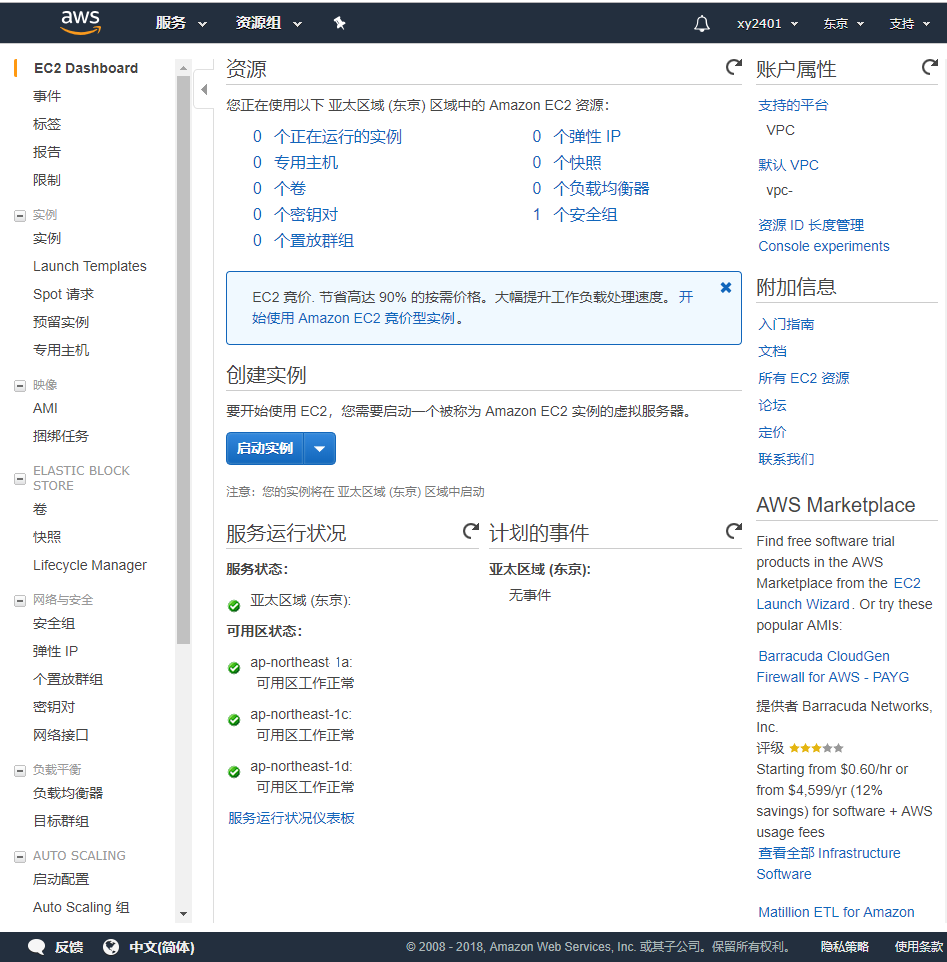
进入 EC2 控制面板 在服务列表中选择 EC2,打开 EC2 Dashboard 页面。在这里你可以看到当前区域下的实例运行状态、密钥对、安全组等概览信息。
-
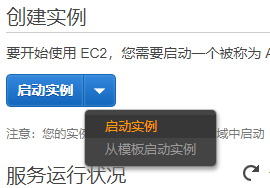
启动实例 在控制面板中,点击“启动实例”按钮,开始创建你的虚拟服务器。
实例创建步骤详解
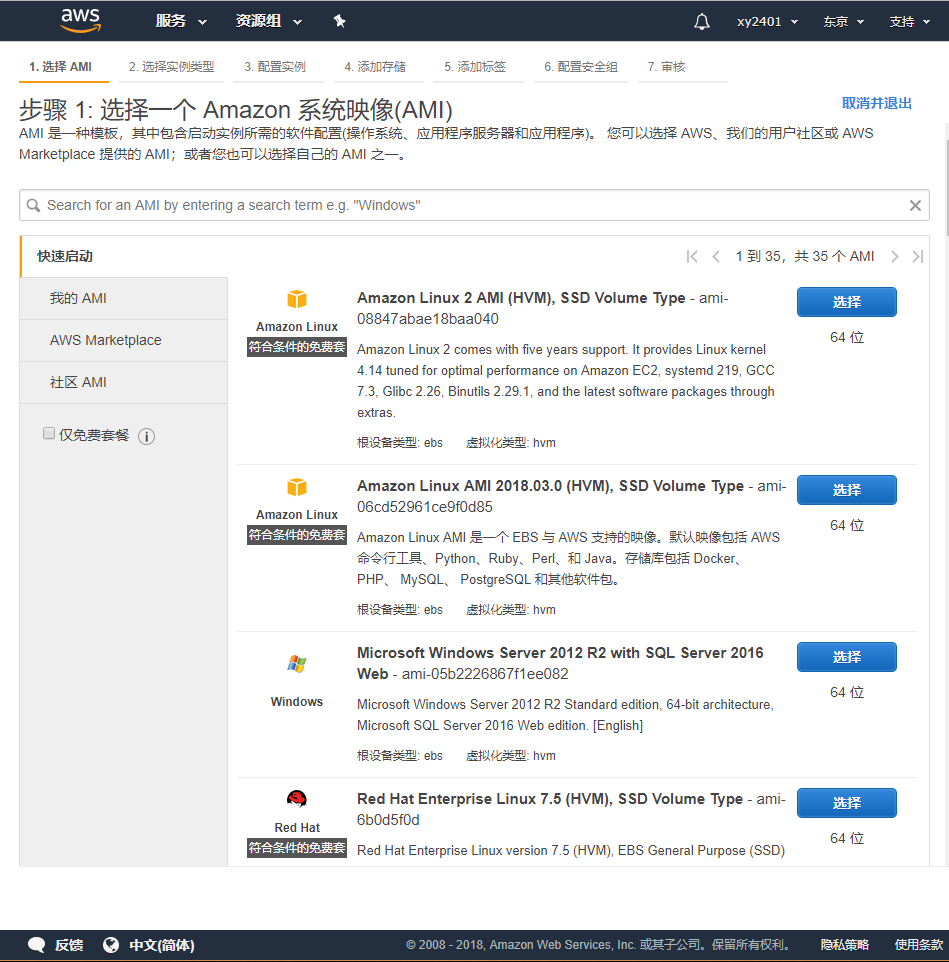
步骤 1: 选择一个 Amazon 系统映像 (AMI)
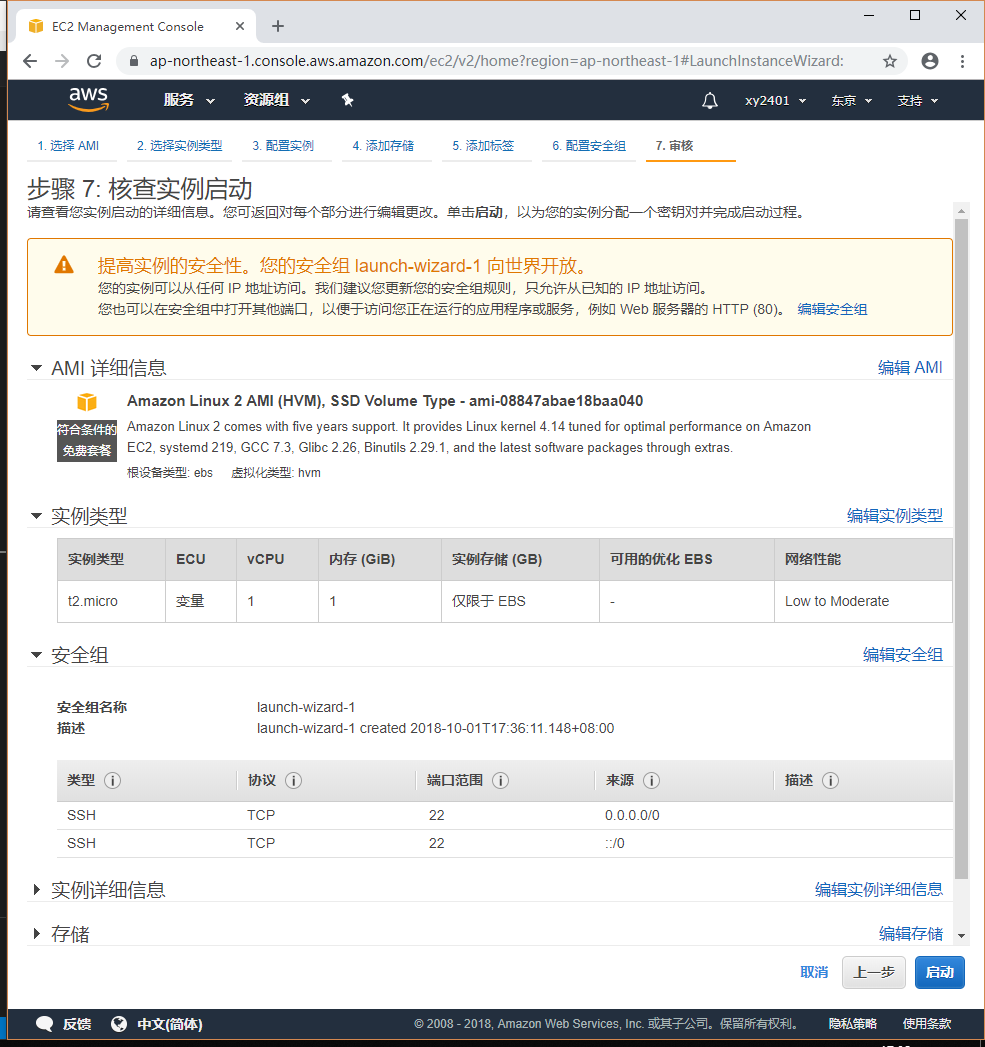
系统映像(AMI)是包含操作系统及基础软件的模板。为了享受 AWS 提供的免费套餐,请务必选择标有 “符合条件的免费套餐” (Free tier eligible) 的映像。在本教程中,我们选择推荐的 Amazon Linux 2 AMI (HVM), SSD Volume Type。
步骤 2: 选择一个实例类型
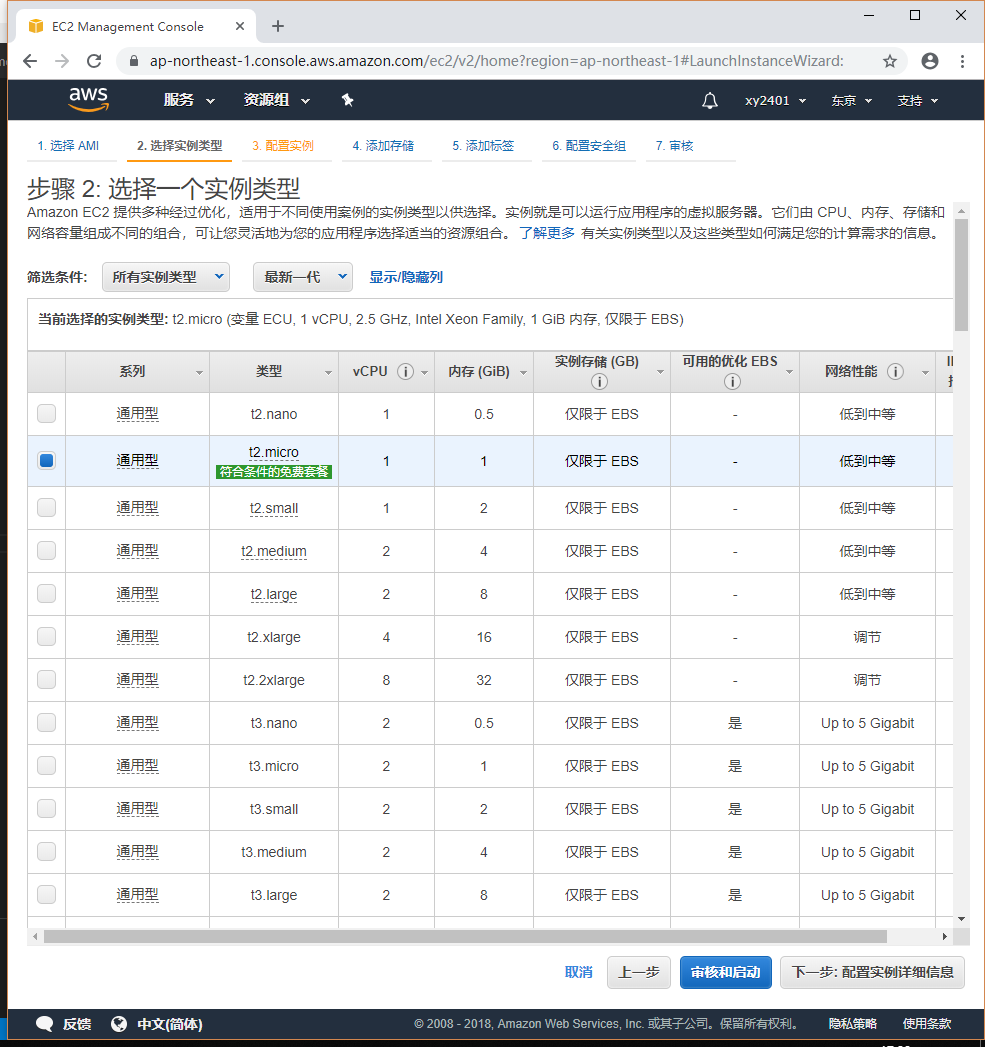
实例类型决定了服务器的硬件配置(CPU、内存等)。免费套餐中唯一符合条件的是 t2.micro 实例(拥有 1 vCPU 和 1 GiB 内存)。勾选它之后点击“下一步”。
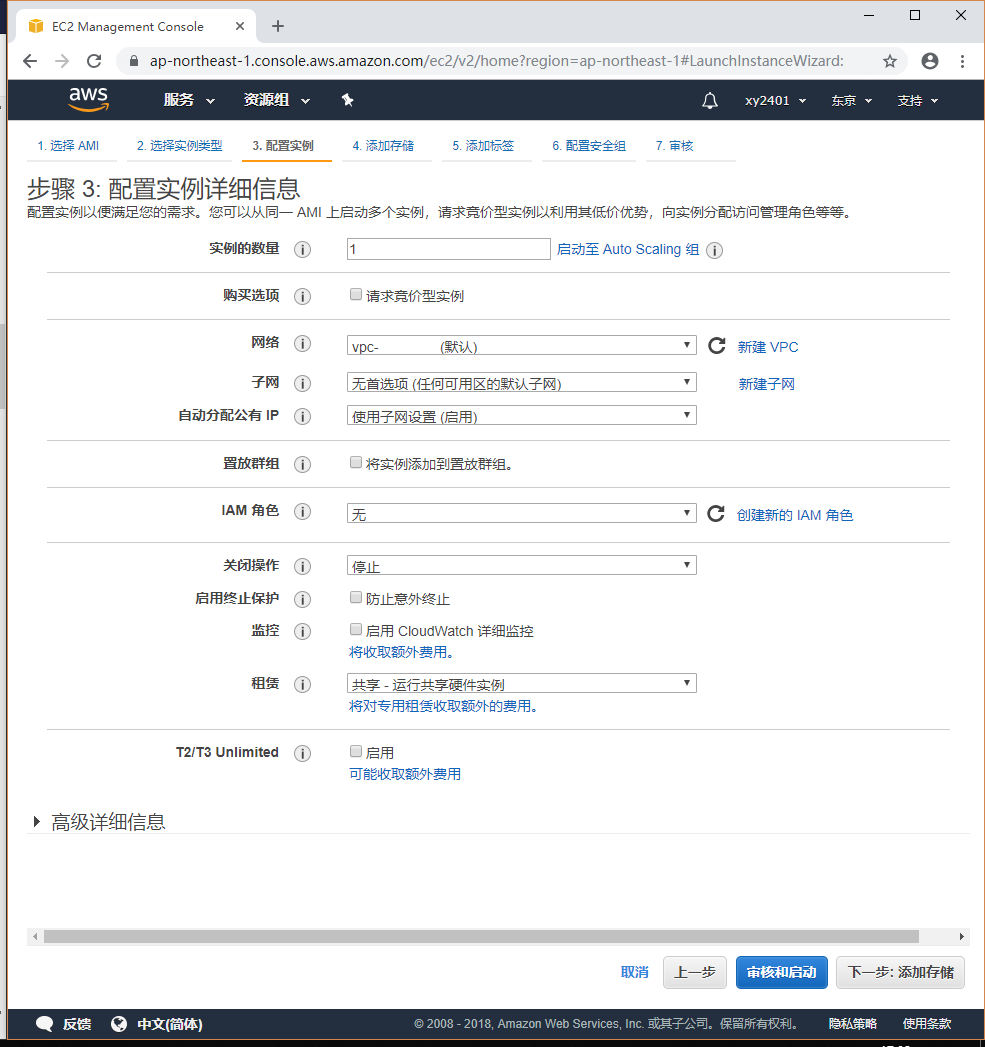
步骤 3: 配置实例详细信息
在这一步中,可以设置网络(VPC)、子网分配、是否自动分配公网 IP、以及 IAM 角色等高级设置。对于个人测试使用,大部分选项保持默认值即可。确保 “自动分配公网 IP” 处于启用状态,以便能直接连接。
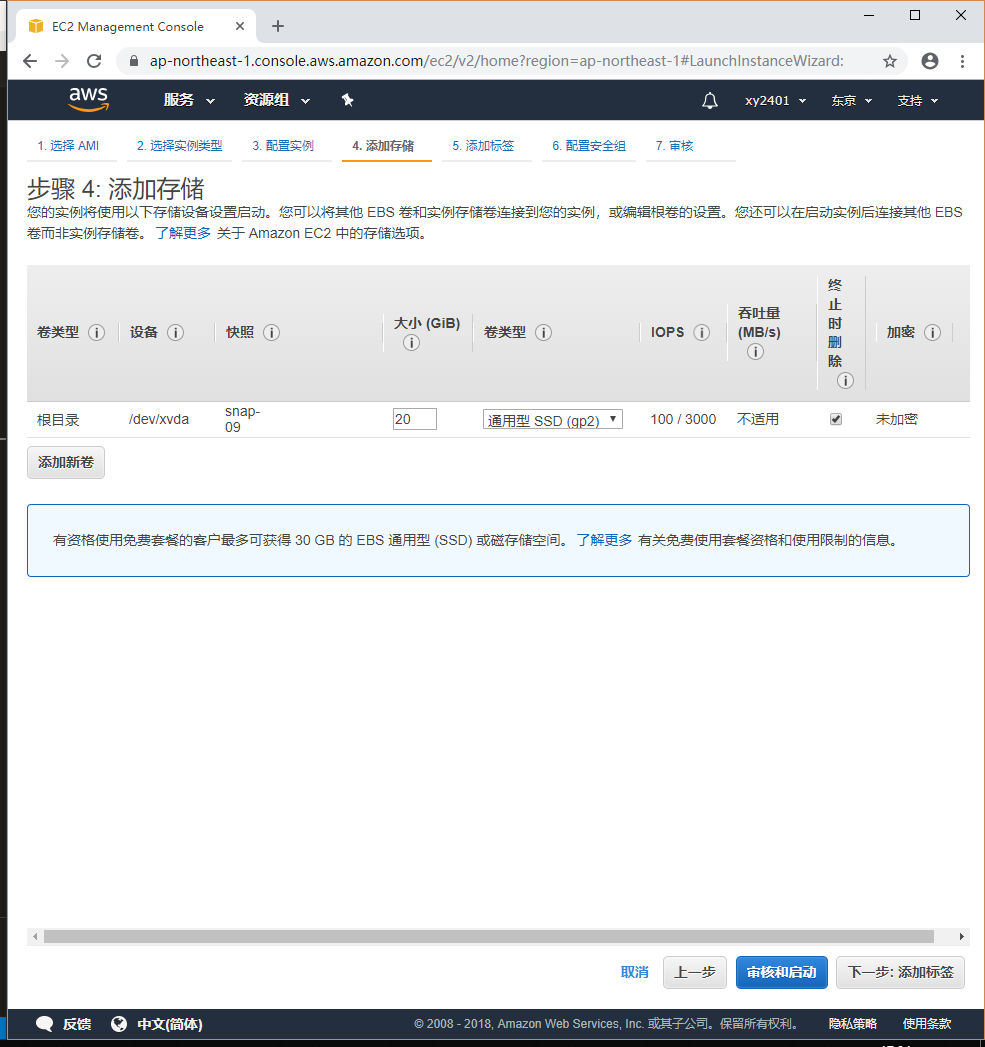
步骤 4: 添加存储
AWS 免费套餐提供高达 30 GiB 的 EBS 存储空间。默认会分配 8 GiB 通用型 SSD (gp2) 卷,对于普通运行环境已经足够。你可以根据需要调整大小,但不要超过 30 GiB 的免费额度。
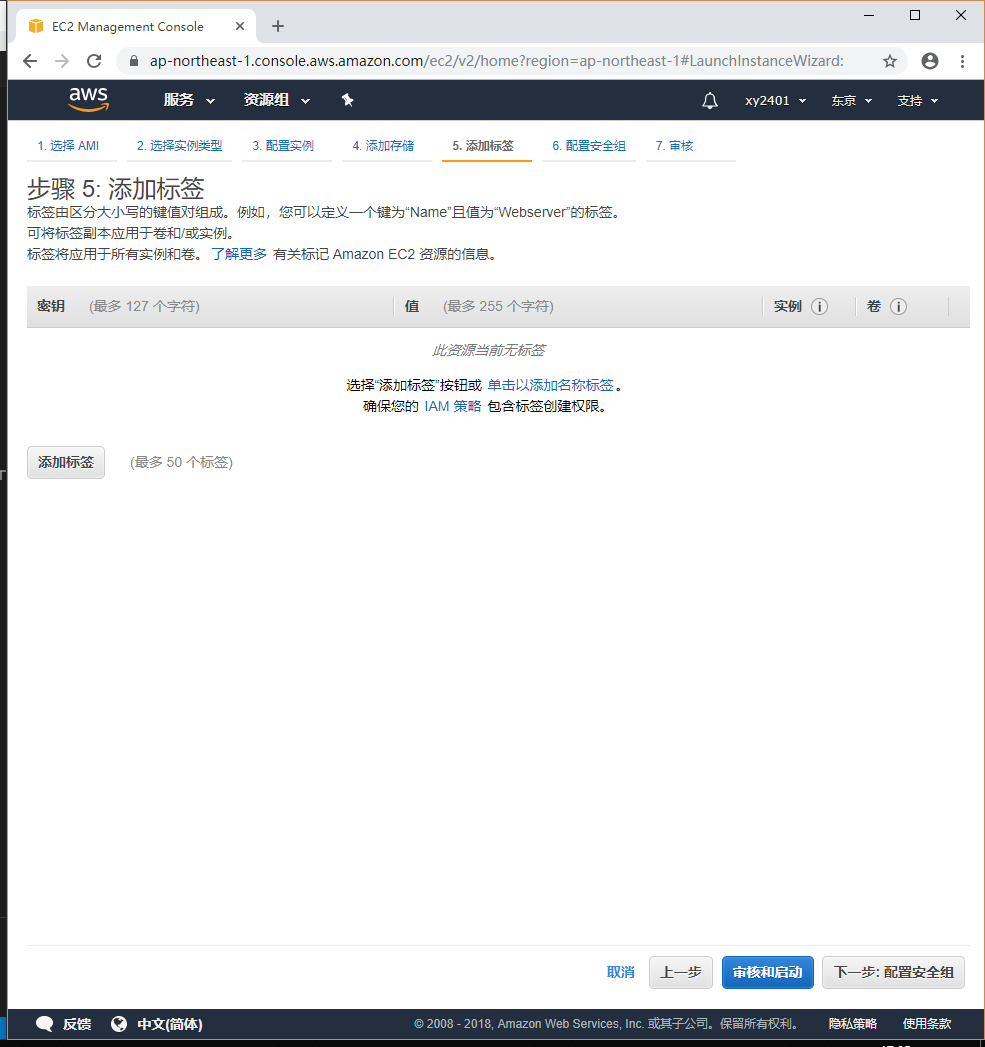
步骤 5: 添加标签
标签是由键值对(Key-Value)组成的元数据,方便对 AWS 资源进行管理和账单分类。例如可以添加一个 Name 标签,值设为 my-web-server。
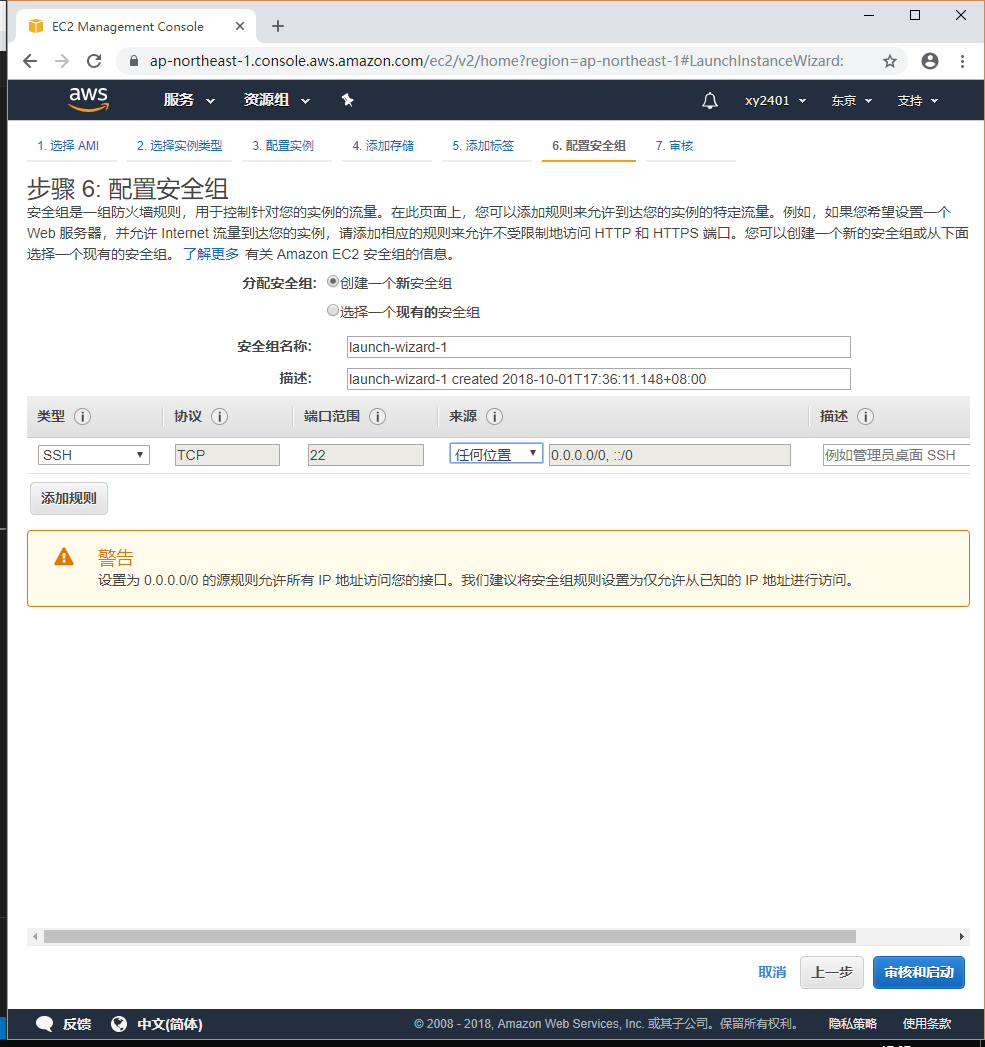
步骤 6: 配置安全组
安全组是虚拟防火墙,用以控制实例的入站和出站流量。
- 默认会自动生成一条允许 SSH 协议(端口 22) 的入站规则。
- 为了方便连接,暂时将来源设置为 “任何位置” (0.0.0.0/0, ::/0)。但请注意,AWS 会弹出警告提示,建议仅允许可信的公网 IP 访问以确保安全。
步骤 7: 核查实例启动
在最后的“核查”页面,双击确认实例的所有配置参数是否正确。确认无误后,点击右下角的 “启动”。
配置密钥与实例启动
创建与下载密钥对
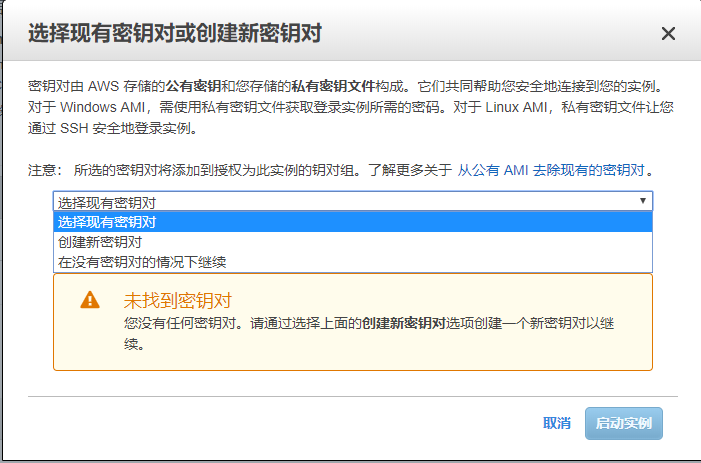
点击启动后,系统会弹窗提示“选择现有密钥对或创建新密钥对”。由于是首次创建:
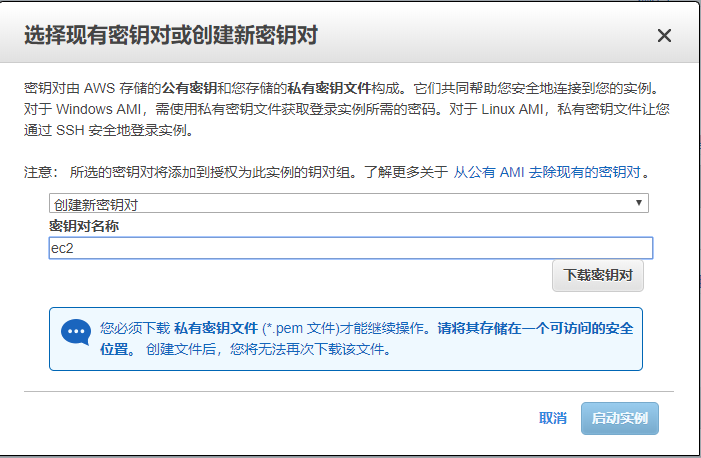
- 下拉菜单选择 “创建新密钥对”。
- 输入密钥对名称,例如:
ec2。 - 点击 “下载密钥对” 按钮。此时会下载一个私钥文件(
ec2.pem)。
[!WARNING] 请务必妥善保管下载的
*.pem密钥文件,并存放在安全的本地目录中。该密钥仅能下载一次,丢失后你将彻底无法登录该实例。
确认启动状态
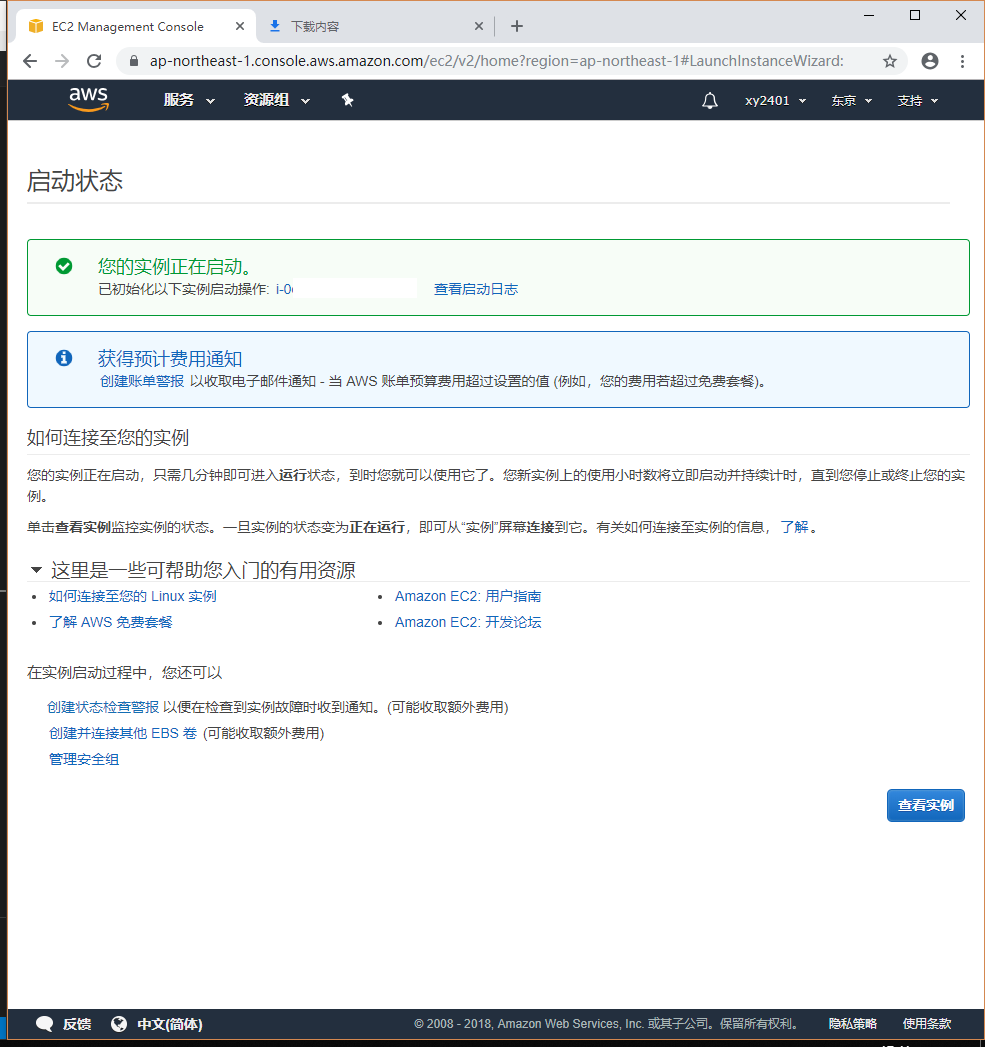
下载完密钥后,点击“启动实例”按钮。控制台会显示实例正在启动中,耐心等待几分钟,直到状态检查显示为绿色正常。
使用 Xshell 通过 SSH 连接云主机
有了运行中的公网 IP 和下载好的私钥,我们现在可以使用本地 SSH 客户端(本教程使用 Xshell 6)连接至云主机:
- 新建会话 在 Xshell 中新建会话,输入主机 IP 地址(即 AWS 控制台中展示的公网 IP 或 DNS)。
- 身份验证配置
- 用户名:对于 Amazon Linux 2 映像,默认登录用户名为
ec2-user。 - 方法:选择
Public Key(公钥)。 - 用户密钥:点击“导入”,选择刚才下载的
ec2.pem文件。
- 用户名:对于 Amazon Linux 2 映像,默认登录用户名为
- 成功连接
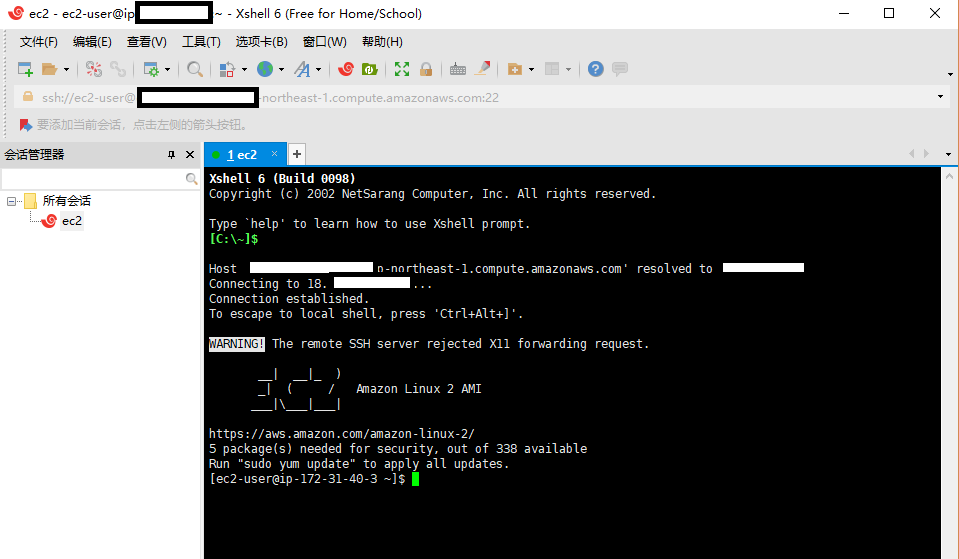
点击连接,接受服务器主机的指纹。当看到终端显示经典的 ASCII 字符画
Amazon Linux 2 AMI,并进入命令行提示符[ec2-user@ip-... ~]$时,即代表连接成功!
现在,你就可以自由在你的 AWS 免费云服务器上部署各类服务了!